在使用premiere进行视频剪辑时,熟练掌握时间轴缩放技巧至关重要,它能显著提升工作效率,助力精准把控剪辑节奏与细节。接下来,我们将全面解析调整时间轴显示比例的多种实用方法。
一、调整时间轴视图缩放比例
1. 最直观的操作是借助鼠标滚轮。将光标置于时间轴面板内,向上滚动滚轮即可放大时间轴,向下滚动则实现缩小。该方式响应迅速,适合即时切换不同观察精度,便于聚焦局部细节或纵览整体结构。
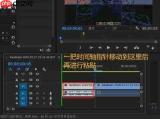
2. Premiere界面右下角设有专属缩放滑块。通过左右拖动该滑块,可连续调节时间轴缩放级别:向右推升放大倍率,向左拉低则扩大可视时间范围。
二、利用快捷键高效缩放
1. 在Windows系统中按住“Ctrl”键,Mac系统则按住“Command”键,再分别配合按下“+”(加号)或“−”(减号)键,即可逐级放大或缩小时间轴。此组合键操作简洁高效,特别适用于频繁切换缩放层级的工作场景。
2. 进阶用法:在按住“Ctrl”(Windows)或“Command”(Mac)的同时滚动鼠标滚轮,可获得更细腻、更可控的缩放体验,满足高精度编辑需求。

三、时间轴缩放的实际应用价值
1. 深度检视素材:当需要细致分析某段视频的关键帧变化、运动轨迹或画面像素级表现时,放大时间轴能清晰呈现每一帧的起止位置与过渡状态。例如在调色过程中,放大后更容易识别色彩渐变是否平滑自然。
2. 宏观统筹布局:面对长片或多轨道复杂项目,适当缩小时间轴有助于快速把握全片结构、镜头分布与时长配比,为整体叙事节奏优化提供直观依据。
3. 快速锚定编辑点:在密集排列的素材序列中,灵活缩放可帮助你迅速锁定目标位置——无论是插入转场、设置音频关键帧,还是执行精确切割,都能大幅提升定位准确性与操作流畅度。

掌握上述多种缩放方式后,你便能在Premiere中游刃有余地操控时间轴,让剪辑过程更加高效、精准与从容。立即动手实践,开启更顺滑、更专业的视频创作新体验!