





localsend 是一款高效实用的文件共享工具,不仅支持多种类型文件的快速传输,还能够协助完成手机通讯录中联系人的迁移与同步。下面为您详细说明如何借助 localsend 实现手机联系人导出与传输的操作流程。
第一步:在发送端手机上,进入系统“设置”应用。在设置菜单中查找“账户与同步”或类似名称的选项(具体名称可能因品牌和系统版本略有差异)。点击进入后,定位到当前登录的账户,例如 Google 账户、华为账户等。进入该账户管理界面,寻找“导出联系人”功能。选择标准格式(如 CSV)进行导出,该格式通用性强,便于跨平台使用。导出完成后,生成的联系人文件将自动保存至手机本地存储空间。
第二步:在接收端手机上,同样打开“设置”,找到“账户与同步”相关入口。点击进入后,选择“导入联系人”选项。随后,在手机文件管理器中浏览本地存储路径,定位并选中发送方导出的 CSV 文件,确认导入。系统将自动解析文件内容,并将全部联系人信息添加至本机通讯录中。
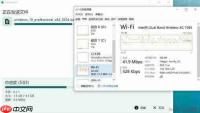
此外,您还可结合 localsend 的核心传输能力进一步优化操作体验:在发送端,将已导出的 CSV 格式联系人文件通过 localsend 发送给目标设备;接收端收到文件后,只需按上述第二步操作完成导入即可,无需依赖云服务或第三方同步机制。
在整个过程中,请确保两台设备电量充足,若采用 Wi-Fi 或局域网传输方式,还需保持网络连接稳定。同时建议提前确认 CSV 文件编码格式(如 UTF-8),避免因字符集不兼容导致姓名乱码等问题,从而保障联系人数据完整准确地迁移。
无论是利用手机原生账户同步机制,还是依托 localsend 的点对点文件传输能力,整个联系人迁移过程都简洁直观、安全可靠,特别适合在更换新机、重装系统或多人协作场景下快速完成通讯录同步。相信以上步骤能助您轻松完成联系人信息的跨设备转移,提升日常通信效率与便捷性。


