





mac系统不支持亮度触发自动关机,因亮度非电源管理事件源;需解耦为定时/空闲/人工方式,如终端查亮度后手动关机、快捷指令+applescript判断执行、或预设亮度后调度1分钟关机。
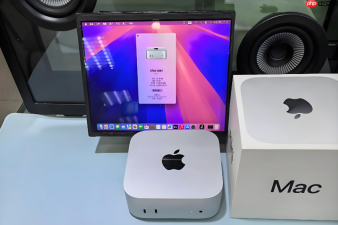
Mac系统不支持“当屏幕亮度低于/等于某个数值时自动关机”这一逻辑,因为亮度参数不属于电源管理事件触发源,系统无法监听亮度变化并将其作为关机条件;必须将亮度控制与关机动作解耦,转为通过定时、空闲或人工配合方式,在预设亮度场景下执行关机。
用终端命令实现“固定时间+当前亮度确认”关机
该方法适用于你每天在相同亮度环境下结束使用(例如晚上11点调至30%亮度后准备睡觉),用脚本先读取当前亮度值,再决定是否执行关机。
打开“终端” → 输入以下命令查询当前屏幕亮度(返回0.0–1.0之间的浮点数):
ioreg -n IODisplayWrangler | grep brightness | head -1 | awk -F'"' '{print $2}'
若返回值≤0.3(即30%亮度),手动执行关机:
sudo shutdown -h now
⚠️ 注意:这一步不能全自动——macOS不允许脚本实时监听亮度变化并触发关机,【必须由你主动运行命令并判断结果】。系统不会在亮度降到30%时突然断电,也不会后台持续轮询亮度值。
用快捷指令+AppleScript模拟“低亮度关机流程”
此方案本质是把“调低亮度→等待5秒→关机”打包成一键操作,适合习惯手动调暗屏幕后再关机的用户。
方法一:创建快捷指令
打开“快捷指令”应用 → 点右上角“+”新建 → 命名为“暗屏关机” → 点“添加操作” → 搜索“运行AppleScript” → 粘贴以下内容:
tell application "System Events"
set currentBrightness to (do shell script "ioreg -n IODisplayWrangler | grep brightness | head -1 | awk -F'\"' '{print }'") as number
if currentBrightness ≤ 0.3 then
do shell script "sudo shutdown -h now" with administrator privileges
else
display alert "亮度过高" message "当前亮度为 " & (currentBrightness * 100 as integer) & "%,未达关机阈值(30%)"
end if
end tell

点击“下一步”→ 关闭“运行前询问”→ 完成。
方法二:为该快捷指令分配键盘快捷键
进入“系统设置” → “键盘” → “快捷键” → “快捷指令” → 找到“暗屏关机” → 点击右侧空白处,按下一组组合键(如Control+Option+Command+Q)即可一键触发整套判断流程。
通过系统调度+人工亮度预设达成等效效果
这是最稳定、无需密码、不依赖登录状态的方式:你提前把屏幕调到目标亮度,然后设定一个极短延时的关机计划,视觉上就像“亮度一到就关机”。
第一步:手动将屏幕亮度调至你希望触发关机的档位(例如用F1/F2键调至第三格,或拖动“系统设置 > 显示器 > 亮度”滑块至40%)。
第二步:打开“系统设置” → 左侧选“电池” → 滚动到底部点“调度”。
第三步:勾选“设定以下日期的睡眠、重新启动或关机” → 下拉选“关机” → 时间设为当前时间+1分钟(例如现在是17:26,就输17:27)→ 重复选“仅一次”。
第四步:点击“好” → 系统立即注册该计划 → 60秒后强制关机,无论你是否还在操作。









