





iphone 键盘支持滑动输入,也就是手指不用逐个点按字母,而是在键盘上从一个字母滑到下一个字母,抬手后系统自动组成词语。这个功能在单手打字时很方便。下面介绍如何设置 iphone 键盘滑动输入文字。
一、打开通用设置
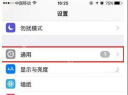
先进入 iPhone 的“设置”,找到“通用”。键盘、语言、日期和辅助输入等选项都集中在通用页面里。
二、进入键盘页面
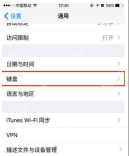
在“通用”页面中点击“键盘”。这里可以管理系统键盘、文本替换、听写、自动更正、预测字词以及滑动输入等功能。
三、开启滑动输入
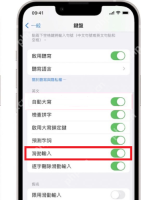
在键盘页面向下找到“滑动输入”,打开右侧开关即可。截图中“滑动输入”已经处于绿色开启状态,说明可以在支持的键盘上用手指滑过字母输入文字。
四、怎么用滑动输入打字
打开备忘录、信息或微信输入框,切换到支持滑动输入的键盘。手指从第一个字母滑到后面的字母,中途不要抬起,完成一个词后再松手。系统会根据轨迹给出候选词,点选正确结果即可。

五、为什么有些键盘不能滑动
滑动输入不是所有语言和所有第三方输入法都支持。若你切到某个键盘后无法滑动,可以先换回系统键盘,或到“键盘”页面确认相关开关已打开。部分第三方输入法需要到输入法 App 内单独开启类似功能。
小提示:滑动输入适合输入英文单词或支持该功能的拼音键盘,刚开始可能不如点按准确。建议先用短词练习,熟悉轨迹后再用于长句输入。
以上就是小编整理的关于【如何设置iPhone键盘滑动输入文字】的详细教程,更多内容请继续关注php中文网了解哦。


