





使用没有主屏幕按钮的 iphone 时,底部白色横条不只是返回桌面的手势提示,还可以用来快速切换最近打开的 app。比如刚从微信跳到浏览器,又想立刻回到微信,不用先回桌面再点 app。下面介绍 iphone 怎么快速切换 app 底部横条滑动的方法。
一、先确认设备支持底部横条手势
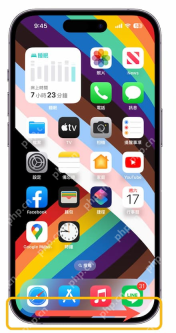
配备面容 ID 的 iPhone 底部会显示一条横条,系统称为主屏幕指示器。只要 App 已经打开过,就可以沿着屏幕底部边缘左右轻扫,在最近使用的 App 之间来回切换。
二、沿底部横条向右滑动
打开任意 App 后,把手指放在屏幕最底部的横条附近,沿底部边缘向右轻扫,就能切回上一个使用过的 App。这个动作不需要停顿,轻轻横向一滑即可。
三、需要看全部后台时向上停顿
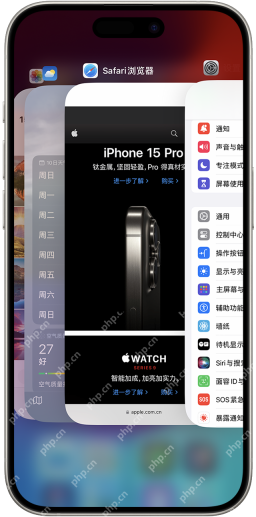
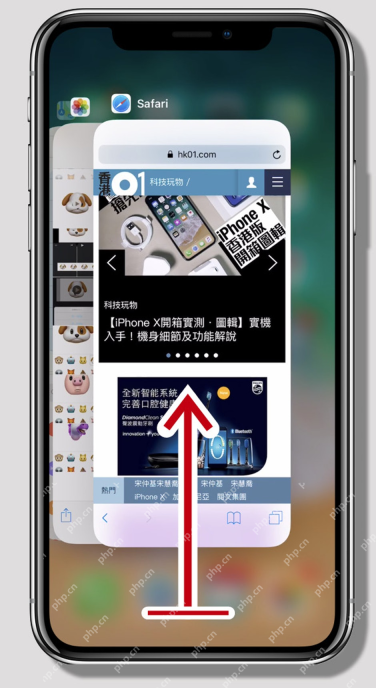
如果想从多个 App 里挑一个,不要左右滑底部横条,而是从屏幕底部向上轻扫并在屏幕中间停顿一下。出现 App 切换器后,左右滑动卡片,再点击要打开的 App。
四、左右滑和上滑停顿有什么区别
底部横条左右滑动适合在两个最近 App 之间快速来回,比如边看验证码边登录。上滑停顿进入 App 切换器,适合后台 App 比较多、需要从卡片里选择具体 App 的情况。

五、滑动没有反应怎么办
如果左右滑动没有反应,先确认当前 iPhone 是全面屏手势机型,并且最近确实打开过其他 App。手指位置要贴近屏幕底部边缘,动作是横向滑动,不是往上滑。戴厚手机壳或贴膜边缘太高时,也可能影响底部边缘手势识别。
小提示:连续向右滑可以按最近使用顺序切回更早的 App,再向左滑可以切回来。熟悉后,复制验证码、对照资料、聊天和浏览器互切都会快很多。
以上就是小编整理的关于【iPhone怎么快速切换App底部横条滑动】的详细教程,更多内容请继续关注php中文网了解哦。





