





用 iphone 分享照片时,照片里可能会带上拍摄地点等元数据。发给朋友通常没问题,但如果要发到群聊、论坛或陌生平台,建议先把位置信息关掉。下面介绍如何设置 iphone 照片分享去除位置信息,操作入口就在照片分享面板里。
一、打开照片并进入分享面板
打开 iPhone 的“照片”App,选中要发送的照片或视频,点击左下角的分享按钮。进入分享面板后,顶部通常会显示“已选择 1 张照片”,如果照片包含定位信息,旁边会提示“包含位置”。
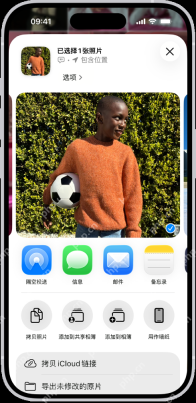
二、点击顶部的选项
在分享面板顶部,点击“选项”。有些系统界面会显示为繁体“選項”,位置一样,都在已选照片数量下方。这个页面用来决定分享时是否带上位置、文件格式以及更多照片数据。
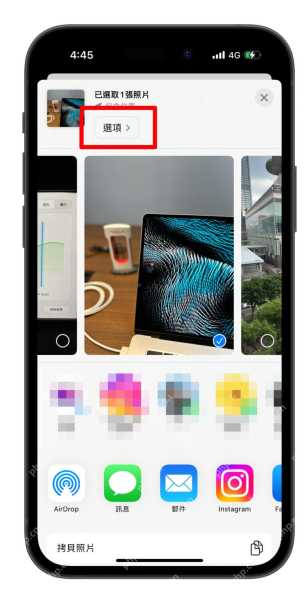
三、关闭位置开关并点完成
进入“选项”后,找到“位置”开关,把它关闭,再点击右上角“完成”。截图里的繁体“位置”与简体含义一致,开关变灰后再分享,照片就不会随本次发送附带拍摄地点。
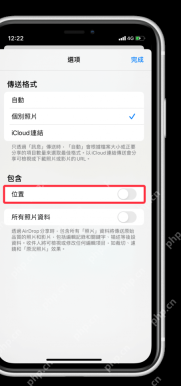
四、选择发送方式
返回分享面板后,再选择微信、信息、邮件、隔空投送或其他 App 发送。需要注意的是,关闭“位置”只影响这一次分享,不会删除原照片在本机里的拍摄地点记录。

五、想彻底移除原照片位置怎么办
如果想把照片本身保存的地点也移除,可以打开照片,向上轻扫查看信息,点击位置旁边的调整入口,然后选择“无位置”。如果以后拍照都不想记录地点,可到“设置”-“隐私与安全性”-“定位服务”-“相机”,把相机定位权限改为“永不”。
小提示:发证件、住址附近、孩子学校或公司附近拍摄的照片前,建议先检查是否显示“包含位置”。这一步只要几秒钟,但能减少很多隐私泄露风险。
以上就是小编整理的关于【如何设置iPhone照片分享去除位置信息】的详细教程,更多内容请继续关注php中文网了解哦。





