





在 iphone 上使用拼音输入时,如果经常分不清 z/zh、c/ch、s/sh,或者前后鼻音 in/ing、en/eng,可以打开键盘里的“模糊拼音”。开启后,系统输入法会在候选词里自动兼容相近拼音,打字容错会高一些。下面以中文 iphone 设置界面为例,介绍如何设置 iphone 键盘模糊拼音功能。
一、进入 iPhone 通用设置
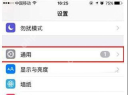
先打开 iPhone 的“设置”,在列表中找到并进入“通用”。如果设置项比较多,可以从设置页顶部向下轻扫调出搜索框,再输入“通用”快速定位。
二、打开键盘设置入口
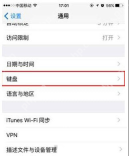
进入“通用”后,继续点击“键盘”。这里集中管理 iPhone 自带键盘、输入习惯、听写、自动改正以及中文拼音相关选项。
三、进入模糊拼音并选择规则
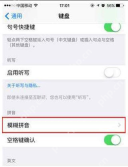
在“键盘”页面向下找到“拼音”区域,点击“模糊拼音”。进入后可以按自己的输入习惯开启对应组合,例如“z = zh”“c = ch”“s = sh”“an = ang”“en = eng”“in = ing”等。只建议打开自己确实容易混淆的项目,避免候选词过多影响选择效率。
四、设置后怎么确认是否生效
设置完成后,打开备忘录、微信输入框或短信输入框,切换到系统中文拼音键盘,输入一组容易混淆的拼音试一试。比如开启前后鼻音模糊后,输入相近拼音时,候选栏会更容易出现目标汉字。

五、找不到模糊拼音怎么办
如果页面里没有看到“模糊拼音”,可以先确认当前使用的是系统“简体中文-拼音”键盘。路径为“设置”-“通用”-“键盘”-“键盘”,进入后添加或切换到简体中文拼音键盘。部分第三方输入法的模糊拼音设置不在 iPhone 系统键盘页面,需要到对应输入法 App 内单独调整。
小提示:模糊拼音适合提升输入容错,但不是开得越多越好。如果只是偶尔拼错某一类音,可以只开启对应规则,这样候选词更干净,也更容易选到想要的字。
以上就是小编整理的关于【如何设置iPhone键盘模糊拼音功能】的详细教程,更多内容请继续关注php中文网了解哦。


