





想用 iphone 桌面 app 入口的快捷操作,关键不是先去设置里找总开关,而是直接在主屏幕长按 app 入口。菜单能不能出现、里面有什么项目,主要看这个 app 有没有提供快捷入口;系统自带 app 和常用第三方 app 的菜单会不一样。
先确认长按的位置
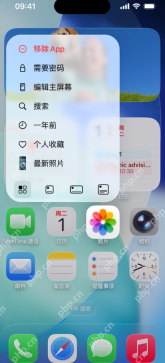
回到 iPhone 主屏幕,找到要操作的 App 入口,用手指按住入口约 1 秒,不要拖动。屏幕背景变虚化、入口旁边弹出菜单,就说明已经调出快捷操作。如果入口开始抖动,说明按太久或手指移动了,可以点空白处退出后重新长按。
看清菜单分成两类
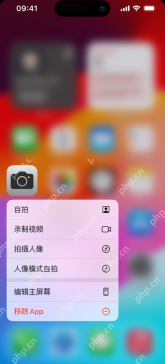
长按菜单上半部分通常是系统动作,比如移除 App、编辑主屏幕、分享或需要密码;下半部分才是 App 自己给的快捷入口。比如相机入口会出现自拍、录制视频、拍摄人像等选项,点对应项目后会直接进入指定拍摄模式,少走一次打开 App 再切换模式的步骤。
点快捷项直接进入功能
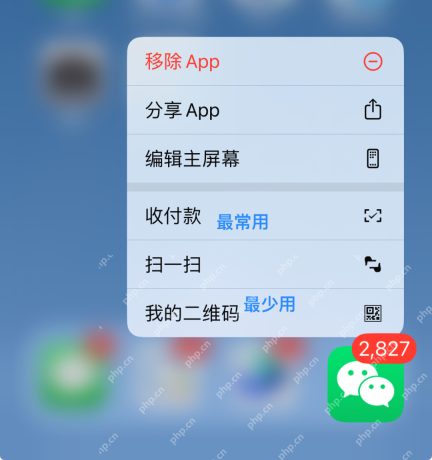
菜单弹出后,手指离开屏幕也可以继续点选。要快速打开某个入口,就点菜单里的功能名,例如相机的录制视频,或者微信里的扫一扫、收付款。这里要注意,iPhone 只能显示 App 已经提供的快捷项,不能把任意页面手动塞进这个菜单。

没有想要的快捷项怎么办
如果长按后只看到移除 App、分享 App、编辑主屏幕,说明这个 App 没有提供更多快捷操作,或当前版本没有开放对应入口。可以先去 App Store 更新 App,再回到主屏幕重新长按。还是没有的话,就只能用 App 内部入口、桌面小组件或快捷指令替代,不能在 iPhone 系统里单独自定义这个长按菜单。
如果长按后直接进入主屏幕编辑状态,先点右上角完成或点空白处退出,再用“按住不拖”的方式重试。带有快捷菜单的 App,一般会先弹出菜单;没有菜单时,才更容易进入图标抖动编辑状态。
以上就是小编整理的关于如何设置iPhone长按桌面图标快捷操作的详细教程,更多内容请继续关注php中文网了解哦。


