





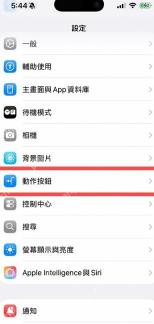
iphone17 升级到 ios26 后,想改侧边操作按钮的用途,直接进“设置”里的“操作按钮”就能改。下面截图是繁体中文界面,其中“設定”对应“设置”,“動作按鈕”对应“操作按钮”,“控制項目”对应“控制项目”,按这个对应关系操作即可。
先进入操作按钮设置
打开 iPhone17 的“设置”,在“相机”和“控制中心”附近找到“操作按钮”。如果页面里显示的是“動作按鈕”,含义就是简体中文系统里的“操作按钮”。点进去后,就会进入操作按钮的自定义页面。
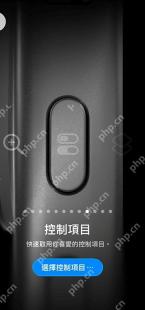
左右滑动选择要执行的动作
进入“操作按钮”页面后,屏幕中间会显示当前动作。左右滑动可以切换不同动作,圆点会跟着移动;停在你想用的动作上,就表示已选中。比如停在“控制项目”时,下方会出现“选择控制项目...”按钮,说明还需要继续指定一个具体控制项。
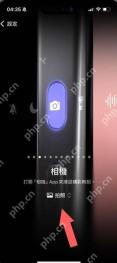
想快速拍照就切到相机
如果你希望长按操作按钮直接打开相机,把页面滑到“相机”。此时页面下方会出现拍摄模式选项,截图里的“拍照”就是默认打开相机后的模式。选好后不需要额外保存,停在这个动作上即可。
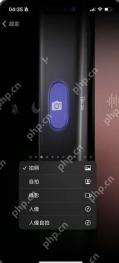
打开相机菜单选择启动模式
点“拍照”旁边的小菜单后,可以改成自拍、录像、人像或人像自拍。如果只是想最快打开普通拍照,保持“拍照”勾选;如果常用短视频,就选“录像”。

选择控制项目时要点具体功能
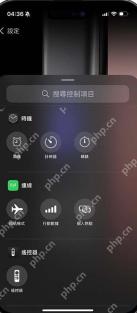
如果你停在“控制项目”,一定要点下方的“选择控制项目...”,再从列表里选一个具体功能。截图里能看到闹钟、计时器、秒表、飞行模式、蜂窝数据、个人热点和遥控器等项目;没有选具体项目时,长按操作按钮不会按你的预期执行。
设置后用长按检查是否生效
回到主屏幕或锁屏界面后,长按操作按钮测试一次。能打开相机、手电筒、控制项目或你选定的功能,就说明设置已经生效;如果没有反应,回到“设置 > 操作按钮”,确认没有停在“无操作”,并且“控制”“快捷指令”“辅助功能”这类动作已经选了具体项目。
以上就是小编整理的关于iOS26更新后iPhone17怎样自定义操作按钮的详细教程,更多内容请继续关注php中文网了解哦。


