





Animated Drawings类工具可将手绘图一键转动画:万彩支持描边动画,Picdoc实现文生动态图,Seedance专注角色动效,V2Fun生成3D动效,Canva提供极简叠加方案。
☞☞☞AI 智能聊天, 问答助手, AI 智能搜索, 多模态理解力帮你轻松跨越从0到1的创作门槛☜☜☜
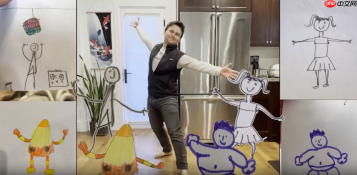
想让手绘草图、线稿或静态插画自动动起来,又不想学AE或Blender这类专业软件,需要的是能直接把“画”变成“动画”的轻量工具——Animated Drawings这类工具的核心诉求,就是输入一张图,点几下,立刻生成带基础运动效果的短视频。
国产AI动图工具:万彩动画大师
适合已有PPT式分镜草稿、教学手绘稿、产品示意图的人,不依赖角色库也能让线条自己“活”起来。
第一步:打开万彩动画大师(v6.5+版本),新建项目→选择【白板动画】或【MG动画】模板;
第二步:点击左侧【导入图片】,将你的手绘扫描件或PNG线稿拖入画布;
第三步:右键该图片→选择【添加动画效果】→在弹出面板中勾选【手绘路径】或【逐帧描边】;
第四步:拖动时间轴调整动画时长,点击预览按钮确认描边节奏是否自然——【描边速度过快会导致线条抖动断裂,建议首帧留0.3秒静止再启动】;
第五步:导出为MP4,支持1080P无压缩输出。
在线即用型:Picdoc文本转动态图
如果你的“画”其实是一段描述性文字(比如“一个穿红裙子的女孩在雨中撑伞奔跑”),Picdoc能跳过绘图环节,直接生成带动作逻辑的矢量动画帧。
方法一:打开 www.picdoc.cn → 点击【粘贴文字】→ 输入你对画面动作的完整描述;
方法二:系统自动识别动词(“奔跑”“撑伞”“雨中”)→ 匹配内置动态组件(飘动伞面、雨滴下落轨迹、人物腿部摆动序列);
方法三:点击【切换风格】→ 选择【手绘感】→ 导出为GIF或MP4,保留铅笔质感与轻微抖动效果。
专攻图像驱动动画:Seedance2.0
只做一件事:把单张人物/角色图,变成会跳舞、走路、挥手的短视频。特别适合二次元立绘、IP形象延展、小红书动态头像。

① 打开 seedance.jianying.com → 登录后点击【上传人物图】;
② 图片需满足:正面/半身构图、背景干净、主体边缘清晰;
③ 选择动作库中的【挥手】【转身】【跳跃】等模板,或输入文字指令如“向右小跑三步后停住微笑”;
④ AI自动抠出人物并绑定骨骼,生成2~5秒循环动画;
⑤ 【注意:若原图含复杂叠层(如多层透明裙摆),需提前用PS合并图层,否则肢体动作会错位】。
浏览器直达型:V2Fun文生3D动效
当你的“drawing”不只是2D,而是想让它立体旋转、绕圈走动、甚至做出表情变化,V2Fun能一步跨到3D动画层,全程无需建模软件。
方法一:访问 v2fun.ai → 点击【AI绘画】→ 输入提示词,例如“手绘风机械猫,侧脸,齿轮关节,蓝白配色,线条粗犷”;
方法二:生成图后点击【转3D模型】→ 等待约90秒,获得可360°旋转的.glb格式模型;
方法三:进入【AI动捕】模块→ 选择【行走循环】动作→ 拖动滑块调节步幅与节奏→ 导出带骨骼权重的FBX文件,或直接生成MP4动效视频。
极简替代方案:Canva可画+动画叠加
不是所有需求都需要AI生成动作。如果你已有完成度高的插画PNG,Canva能用最原始但最可控的方式“骗”出动画感。
上传插画到Canva → 点击图层→【动画】→ 选择【浮入】+【轻微缩放】组合;
复制该图层→ 对副本做【剪裁蒙版】并手动擦除部分区域(如只留手臂)→ 给副本单独加【路径移动】动画;
两层叠加播放,就形成“身体静止+手臂挥动”的伪动态效果——这招在制作课件、社群海报动效时足够用。


