





animated drawings网页版需手动导出才能获得mp4或gif:点击全屏预览右下角【download mp4】下载高清视频;若按钮置灰,需检查骨骼绑定与轮廓抠图;gif可通过开发者工具截帧+在线合成,或手机录屏后转码;微信可直发mp4,抖音评论需先转gif。
☞☞☞AI 智能聊天, 问答助手, AI 智能搜索, 多模态理解力帮你轻松跨越从0到1的创作门槛☜☜☜
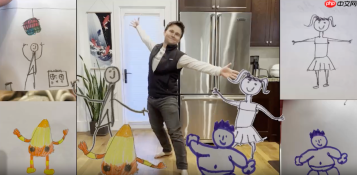
想把孩子画的简笔小人变成会跳舞、跑步的动画视频,又卡在最后一步导出环节?Animated Drawings网页版默认只生成预览动效,不提供直接“下载视频”按钮,必须手动触发导出流程才能获得可分享的MP4或GIF文件。
网页端导出MP4视频(推荐高清分享)
点击动画预览区右下角的【放大图标】,进入全屏播放模式。
此时页面顶部会出现一排操作按钮,找到并点击【Download MP4】按钮。
浏览器将自动开始下载一个名为“animation.mp4”的文件——这个就是你制作的完整动作视频,无需转码可直接发微信、发抖音、传邮箱。
注意:若按钮显示为灰色不可点,说明骨骼绑定未完成或人物轮廓未完全抠净,需返回上一步检查铅笔/橡皮擦编辑是否彻底。
保存为GIF动图(适配聊天场景)
方法一:用浏览器开发者工具截取帧序列
在动画全屏播放状态下按 F12 打开开发者工具 → 切换到 Network 标签页 → 点击播放按钮让动画循环一次 → 在资源列表中筛选类型为 media 或 img 的条目 → 找到以 .webp 或 .png 结尾的连续帧文件 → 右键逐一“Open in new tab” → 全部打开后,用在线GIF合成工具(如 ezgif.com)上传合并。

方法二:借助系统录屏功能(iOS/Android通用)
开启手机屏幕录制 → 播放全屏动画 → 录制约3秒 → 停止录制 → 从相册中找到该视频 → 用“快图浏览”或“GIF Maker”类App将其转为GIF,尺寸建议设为 512×512 以内,否则微信发送时会被压缩失真。
一键分享到社交平台
第一步:确保已完成MP4导出并保存至本地
第二步:打开微信 → 进入任意聊天窗口 → 点击“+” → 选择“相册” → 找到刚下载的 animation.mp4
第三步:长按视频缩略图 → 点击“转发” → 选择好友或群聊即可发送
提示:抖音不支持直接发送MP4作为评论动图,如需发到抖音评论区,须先用“小柚工具箱”小程序将MP4转为GIF再粘贴发送。


