在premiere(以下简称pr)的视频后期制作过程中,蒙版是实现局部调色、区域遮挡、创意合成等效果的关键功能。不少初学者常因找不到蒙版入口或不理解参数含义而感到困惑。以下内容梳理了清晰易懂的操作流程与核心要点。
基础操作:快速启用蒙版绘制工具
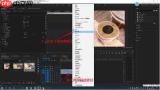
将素材导入项目并拖入时间线后,首先选中目标图层——蒙版既可直接应用于原始素材,也可添加至已施加的任意效果之上。接着点击顶部菜单栏中的「窗口」→勾选「效果控件」以打开控制面板;展开「不透明度」选项,即可看到三个蒙版绘制按钮:矩形蒙版、椭圆蒙版、以及自由钢笔(贝塞尔曲线)蒙版。点击任一按钮后,在节目监视器中即可开始绘制:若需制作遮幅、画面裁切等规则形状,使用矩形或椭圆工具拖拽即可;如需精准抠出人物轮廓或遮盖不规则对象,则选用自由蒙版,通过增删锚点与调节手柄来精细修边。
核心参数:精准控制蒙版表现效果
完成蒙版创建后,有四个关键参数直接影响最终呈现:

- 反转:勾选后会翻转蒙版作用区域,原被保留的部分变为被遮盖,反之亦然,适用于多种构图逻辑;
- 蒙版羽化:用于柔化边缘过渡,数值越大边缘越模糊,有效消除生硬边界,在局部调色或合成中尤为常用;
- 蒙版扩展:支持整体缩放蒙版范围,无需逐个移动锚点,提升调整效率;
- 蒙版不透明度:控制该蒙版区域内图像的可见程度,实现半透、渐隐等视觉变化。
动态蒙版:通过关键帧驱动蒙版运动
如需让蒙版随画面主体移动(例如追踪人脸、跟随字幕),只需点击「路径」左侧的秒表图标启用关键帧记录,设置起始位置后,移动时间指示器至另一时间点,再拖动蒙版进行位移或缩放,PR将自动生成第二个关键帧,播放时即呈现平滑动态效果。此外,点击「添加蒙版」可叠加多个独立蒙版层,各层互不影响,便于分区处理不同画面区域。总体而言,蒙版功能上手简单,理清基本逻辑后,绝大多数创意剪辑需求都能高效达成。(全文约602字)