





picad 是一款开源、轻量级的本地 ai 图片管理工具,以免费无广告、支持自定义标签分类、批量操作等特性,近年来广受摄影师与内容创作者欢迎。然而,网络上大量过时的安装教程存在严重误导,导致不少新手在安装过程中频繁遭遇闪退、无法启动等问题。本文基于最新版本实测整理出一套可靠、清晰、零门槛的 picad 安装指南,全程无需技术基础,新手照着做即可一步到位。
安装前必备条件
目前 Picad 提供源码版与预编译打包版两种形式。对大多数用户而言,无需自行编译源码,直接选用官方发布的预编译版本最为稳妥。下载务必通过 GitHub 官方 Release 页面进行,切勿从非官方渠道获取安装包,以防误装捆绑恶意程序的盗版文件。请根据操作系统选择对应格式:Windows 用户请下载后缀为 .zip 的 64 位版本;macOS 用户则选择 .dmg 格式安装包。安装前建议临时关闭第三方杀毒软件及系统防火墙,防止关键组件被误拦截;同时确保磁盘至少预留 2GB 可用空间,并避免将程序安装至系统盘(如 C:\)根目录,以规避潜在权限冲突。

各平台详细安装流程
Windows 系统:解压下载完成的 ZIP 包时需特别注意——解压路径必须为纯英文,严禁含中文、空格或特殊符号。例如可设为 D:\tools\picad,而不可使用类似 D:\设计工具\picad 这类含中文路径,约 90% 的启动失败均源于此兼容性问题。解压完毕后,进入文件夹找到 picad.exe,右键选择“以管理员身份运行”。首次启动将自动完成初始化,耗时约 1–2 分钟,随后即可进入主界面;预编译版已内置全部依赖环境,无需额外安装运行库。
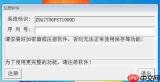

macOS 系统:双击打开 .dmg 文件,将 Picad 应用图标拖拽至 Applications 文件夹中即完成安装。首次启动若提示“无法验证开发者”,只需前往「系统设置 → 隐私与安全性」,滚动至页面最下方点击“仍要打开”,输入登录密码确认授权即可正常运行。

安装后高频问题应对方案
若出现启动即闪退现象,首要排查解压路径是否符合全英文规范,修正路径后重启即可解决;其次检查杀毒软件隔离区,恢复被误删的核心文件,并将 Picad 加入白名单。若 AI 自动打标功能未生效,可参照官方文档下载对应 AI 模型并放入指定目录,即可启用本地识别;如暂不想部署模型,也可一键启用 Picad 官方提供的云端 API 接口,快速体验智能分类能力。整个安装过程通常控制在 5 分钟以内,严格按步骤操作基本可实现一次成功。安装完成后,新建图库并导入目标文件夹,即可畅享这款高效、安全、本地化的 AI 图片管理利器。(全文约 705 字)





