





animated drawings画质模糊主因是未适配高dpr屏幕导致像素拉伸,解决需三步:上传未压缩png/jpg源图、开发者工具执行localstorage.setitem('dproverride', '2')并刷新、导出时选png序列或mp4;或改用svg导出后本地优化再截图。
☞☞☞AI 智能聊天, 问答助手, AI 智能搜索, 多模态理解力帮你轻松跨越从0到1的创作门槛☜☜☜
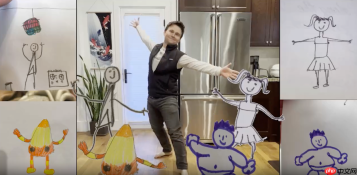
Animated Drawings画质模糊不是软件缺陷,而是默认导出未适配高DPR屏幕导致的像素拉伸失真,尤其在Mac、Surface或4K显示器上肉眼可见发虚、线条毛边、文字糊成一片。解决关键在于绕过逻辑像素陷阱,用物理像素密度重建画布。
上传前预处理:确保原图不被二次压缩
Animated Drawings对上传源图不做分辨率校验,但若原始PNG/JPG已遭微信、网页或聊天工具自动压缩,再高清导出也无济于事。
直接拖拽未压缩的PNG文件进编辑区,禁止从微信/QQ截图后另存为——这类“另存”实际是浏览器渲染快照,已损失30%以上边缘锐度。
若原图来自手机相册,务必关闭iOS「高效图像格式(HEIC)」或安卓「WebP自动转换」,用文件管理器导出原始JPEG/PNG,【文件名不能含中文或空格,否则部分版本解析失败】。
导出时强制启用高倍率渲染
Animated Drawings导出按钮旁隐藏着一个关键开关:DPR Override(设备像素比覆盖)。它不显示在UI上,需手动触发。
第一步:完成动画编辑后,按住 Cmd+Option+I(macOS)或 Ctrl+Shift+I(Windows)打开开发者工具;
第二步:切换到 Console 标签页,粘贴并回车执行:localStorage.setItem('dprOverride', '2');

第三步:关闭开发者工具,点击右上角「Export」→ 选择「PNG Sequence」或「MP4」,此时导出的每一帧尺寸自动×2,线条边缘不再锯齿化;
⚠️ 注意:执行命令后必须刷新页面才生效,且该设置仅对当前浏览器生效,换设备需重设。
替代方案:用SVG导出保真手绘质感
方法一:导出SVG后本地转高清PNG
点击「Export」→ 选择「SVG」格式下载。SVG本身是矢量,但Animated Drawings生成的SVG包含
用VS Code打开SVG文件,搜索<filter id="rough">,把整段<filter>块复制出来,粘贴到新文件中保存为filter.svg;再将原SVG中所有<code>filter="url(#rough...)"替换成filter="url(filter.svg#rough...)",这样浏览器能正确加载粗糙笔触。
方法二:浏览器打印转PDF再截图
打开导出的SVG → 按Cmd+P调出打印界面 → 目标选「另存为PDF」→ 在PDF缩放选项中选「适合页面」→ 保存后用Acrobat打开,全屏缩放至200%,用系统截图工具截取画布区域,【此时截图是1:1物理像素,清晰度远超直接导出PNG】。








