





todesk远程维修可闭环解决90%软件级问题:需提前登录账号启用无人值守,输入设备码+临时密码30秒连通,支持任务管理器诊断、蓝屏溯源、无损重装及驱动批量更新。
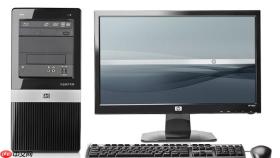
远程电脑维修从入门到精通,就是让技术人不用出门、不碰硬件,靠网络直连故障电脑完成诊断、修复、重装、驱动更新等全部操作。你不需要在客户现场盯着主板测电压,也不用反复电话指导老人点错三次“控制面板”,只要对方电脑能联网、有基础响应,90%的系统级和软件级问题都能远程闭环解决。
提前部署:让目标电脑随时可连
这一步必须由你或信任的人在故障机上操作一次,后续就无需再动手。安装过程不能跳过注册登录——【未登录账号的ToDesk客户端无法启用无人值守】。
下载ToDesk官网最新Windows版安装包→双击运行→全程默认选项→勾选“开机自启”和“最小化到托盘”→安装完成后立即注册并登录个人账号。
登录后主界面会显示一串6位纯数字设备代码,用手机拍照存档。这个代码长期有效,但每次远程连接时还需配合临时密码使用。
实时连接:30秒内建立稳定远控通道
方法一:子女/工程师端主动发起(推荐)
在你自己的电脑或手机上打开ToDesk→输入父母/客户的设备代码→点击“连接”→等待对方报出当前界面下方显示的4位临时密码→填入→点击确认→连接成功。
方法二:对方发起邀请(适用于对方略懂操作)
让对方打开ToDesk→点击右上角“邀请”按钮→选择“生成一次性邀请码”→将弹出的8位邀请码发给你→你在自己客户端粘贴该码→点击加入→自动连接。
注意:若对方电脑处于锁屏状态,ToDesk仍可穿透连接;但若已关机或断网,则无法唤醒——此时需确认是否开启BIOS中的“通电自动开机”或搭配智能插座物理上电。

高效维修:常见故障的远程实操路径
第一步:判断是否系统卡死
连接成功后先观察任务栏右下角是否响应鼠标悬停,若无反应,按Ctrl+Shift+Esc调出任务管理器→查看CPU/内存占用是否持续100%→右键高负载进程→结束任务。
第二步:定位蓝屏根源
若客户刚经历蓝屏且重启后能进系统,立刻打开“事件查看器”→Windows日志→系统→筛选“错误”级别→查找最近时间戳下的“BugCheck”条目→记录错误代码(如0x0000007B)→对照微软KB库或蓝屏代码速查表锁定驱动/硬盘/RAID控制器问题。
第三步:无损重装系统
不格式化C盘的前提下重置系统:设置→系统→恢复→重置此电脑→选择“保留我的文件”→下一步→开始重置。整个过程无需光盘/U盘,全程图形界面操作,耗时约25分钟,重装后所有桌面文件和文档完好,仅删除第三方软件和个性化设置。
第四步:驱动批量更新
打开设备管理器→展开“显示适配器”“网络适配器”“声音视频和游戏控制器”→逐项右键→“更新驱动程序”→选择“自动搜索驱动程序”→对提示“Windows已找到最佳驱动程序”的设备直接确认;对显示黄色感叹号的设备,右键→“卸载设备”→勾选“删除此设备的驱动程序软件”→重启后让系统重新识别安装。


