





电脑屏幕亮度调不了需按顺序排查:先用显示器物理按键进OSD调亮度,若无效则为硬件故障;再查Windows亮度滑块是否隐藏;接着重装显卡驱动并恢复WDDM接口;然后检查电源计划是否锁定亮度;最后禁用DisplayFusion等第三方软件。
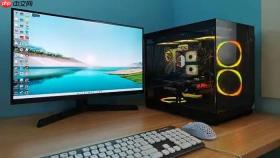
电脑屏幕亮度调不了,可能是显示器物理按键失灵、显卡驱动异常、电源计划锁定、系统设置隐藏或第三方软件冲突导致,需按顺序排查软硬件环节。
先确认显示器自身是否能调亮
找到显示器底座或边框上的物理按键(通常标有“Menu”“+/-”或太阳图标),按下主菜单键→进入OSD设置→找到“Brightness”或“亮度”选项→用方向键调节。这一步跳过系统和驱动,直接验证硬件功能是否正常。如果OSD里亮度条完全不动或按键无响应,【说明是显示器背光电路或按键排线故障,需送修】。
检查Windows亮度滑块是否被隐藏
方法一:按 Win + A 打开操作中心→看右下角是否有太阳图标及亮度滑块。没有?点右上角“展开”再找一遍。
方法二:右键桌面→选择“显示设置”→滚动到“亮度和颜色”区域→查看“更改亮度”滑块是否存在。若整个区域空白,说明系统层已丢失亮度控制模块。
方法三:在开始菜单搜索框输入“亮度”,点击“调整屏幕亮度”结果→进入传统控制面板界面。这里能看到“平衡”“节能”“高性能”三档电源计划下的独立亮度滑块,比设置应用更底层。如果此处也消失,问题已深入驱动或电源策略。
重装显卡驱动并启用亮度控制服务
第一步:右键“此电脑”→“管理”→“设备管理器”→展开“显示适配器”。
第二步:右键你的显卡(如Intel Graphics、NVIDIA GeForce、AMD Radeon)→选择“卸载设备”→【务必取消勾选“删除此设备的驱动程序软件”】→点击“卸载”。
第三步:卸载完成后,点击设备管理器顶部“操作”→“扫描检测硬件改动”。系统会自动重装基础显示驱动,同时恢复WDDM亮度接口。这一步能绕过Windows更新导致的驱动兼容性断层,比单纯“更新驱动”更彻底。

第四步:重启电脑后,立即测试Fn+F5/F6或Win+A亮度滑块。若仍无效,进入下一步。
检查电源计划是否禁用亮度调节
打开控制面板→“硬件和声音”→“电源选项”→点击当前计划右侧“更改计划设置”→点击“更改高级电源设置”。
展开“显示”→展开“启用自适应亮度”→确认“使用电池”和“接通电源”两项都设为“关闭”。
继续展开同一级的“显示亮度”→确认“使用电池”和“接通电源”两个子项的数值不是0%或100%锁定状态,且滑块可拖动。某些OEM厂商预装的电源模板会把亮度值硬编码为固定值,导致滑块灰显。
禁用可能劫持亮度的第三方软件
方法一:按 Ctrl + Shift + Esc 打开任务管理器→切换到“启动”标签页→禁用所有带“Display”“Brightness”“Monitor”字样的启动项,尤其是DisplayFusion、f.lux、Twinkle Tray、iCUE等。
方法二:临时进入安全模式:按住Shift点击“重启”→疑难解答→高级选项→启动设置→重启后按F4。在安全模式下测试亮度调节是否恢复。若恢复正常,【说明某个开机自启的优化类或灯光控制类软件正在接管WMI亮度接口】。


