





要在animated drawings中实现自然肢体动作,必须手动校准关节锚点位置并建立正确父子关系:先用向后平移锚点工具(y)将锚点精准置于解剖关节点(如肩窝、髋臼),再用操控点工具(p)打钉验证活动范围,最后通过父级约束与rubberhose2链长调节(92%)完成ik联动。
☞☞☞AI 智能聊天, 问答助手, AI 智能搜索, 多模态理解力帮你轻松跨越从0到1的创作门槛☜☜☜
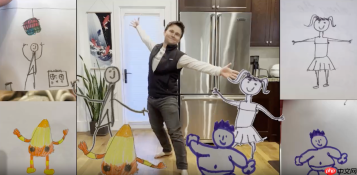
要在Animated Drawings中让角色肢体动作自然可信,必须手动调整关节锚点位置——默认锚点常落在图层中心,导致抬手时整条胳膊绕肩膀旋转变成绕胸口旋转,动作完全失真。
确认当前图层结构与关节层级
打开AE项目,选中目标角色图层→按U键显示所有关键帧→观察是否已存在“操控点”(Puppet Pin)标记。若没有,说明尚未启用骨骼绑定,需先完成图层拆分与锚点重置;若有但动作仍僵硬,大概率是锚点位置不准,直接进入下一步校准。
这一步不能跳过:Animated Drawings依赖图层间父子关系模拟关节联动,若手臂图层未正确挂载在肩部图层下,后续所有关节重定位都会失效。
用向后平移锚点工具移动关节原点
在工具栏选择「向后平移锚点」(快捷键Y)→点击左上臂图层边缘靠近肩窝的位置,将锚点拖拽至真实肩关节投影点。注意不是皮肤表面,而是锁骨与肱骨交汇的凹陷处。
右腿同理:锚点必须落在髋臼中心偏前1cm处,否则迈步时会出现“骨盆被大腿拽着走”的滑稽效果。可以用参考图叠在合成窗口里对齐,【切勿凭感觉点击,偏差超过3像素就会导致膝盖翻转】。
完成后按Ctrl+Shift+Home重置视图,确保锚点红叉清晰可见且无遮挡。

用操控点工具打关节钉并验证活动范围
切换到「操控点工具」(快捷键P)→在已重置锚点的图层上,依次点击三个关键位置:肩关节→肘关节→腕关节。每个点会生成蓝色图钉,代表可独立旋转的控制节点。
方法一:快速验证法
选中全部图钉→按S键调出缩放属性→将缩放值统一设为0.8→播放预览。若某处出现撕裂或错位,说明该关节图钉打偏了,需删除后重新定位。
方法二:逐帧测试法
在第1帧给肩部图钉打旋转关键帧(0°)→跳到第24帧,手动拖动图钉使手臂抬起30°→观察肘部是否同步弯曲。若肘没动,说明肘图钉未绑定到上臂图层,需检查图层父子关系。
绑定四肢联动关系实现自然摆动
第一步:建立父级约束
选中左小臂图层→打开“父级和链接”下拉菜单→将父级设为左大臂图层;再选左手图层→父级设为左小臂图层。右肢同理操作。
第二步:添加方向锁定表达式
按Alt+Shift+S展开左大臂图层的缩放属性→右键“缩放”→选择“表达式”→粘贴代码:z = thisComp.layer("左大臂").transform.rotation; [value[0], value[1], z]
这行代码让大臂缩放值跟随自身旋转角度变化,防止抬手时出现“越抬越细”的透视错误。
第三步:调节IK链长度
选中左大臂图层→打开RubberHose2插件面板→将“Chain Length”从默认100%调至92%。数值低于90%会导致肘部无法完全伸直,高于95%则手腕会飘离轨迹线。





