





在 windows 10 系统中部署 vc6 编程辅助工具存在较大兼容性障碍,多数安装包均无法稳定运行。所幸发现了经过适配优化的版本,最终成功完成安装与配置。
1、解压并获取全部安装资源后,请务必使用“以管理员身份运行”方式启动 vc6.exe。
2、将解压后的完整文件夹拷贝至 C:\Program Files (x86)\ 目录下。
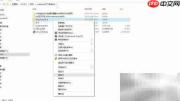
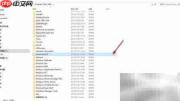
3、如图所示,首先以管理员权限执行红框标注的可执行程序;部分界面提示“初始化失败”属于预期行为,无需中断流程,直接进入后续步骤即可。
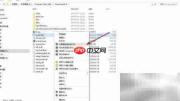
4、点击红箭头所指的目标文件进行加载。
5、启动 VC6 开发环境,进入【工具】→【定制】→【附加项】选项卡,勾选 Visual Assist(VA)插件条目;若首次启用出现报错提示,可关闭并重启 VC6 再次尝试;如仍异常,重复执行第3、4步操作直至生效。
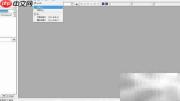
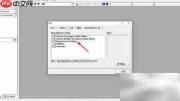
6、配置成功后的界面效果如下图所示:
7、其他相关实践记录
8、关于在 Windows 10 平台上安装 VC6 并集成 Visual Assist X 插件的操作指南,可通过权威技术教程查阅详细流程。该插件显著增强智能感知、代码补全与导航能力,特别适用于需长期维护传统项目的开发者,实际应用中建议开启兼容模式及高 DPI 设置。
9、为解决 VC6 在 Windows 10 下编译异常、链接失败等问题,推荐参考百度经验发布的 VC6 兼容补丁安装教程。该方案已验证可有效规避系统级接口调用错误,大幅提升旧开发环境的稳定性与可靠性,适合坚守 VC6 技术栈的工程人员使用。
10、针对 VC6 与 Windows 10 的 SDK 兼配问题,建议采用 Windows Server 2003 R2 SP2(即 XP SP2 后续兼容版本)作为最终适配目标。具体安装路径、环境变量配置及注册表调整方法,均可在百度经验对应教程中获取完整说明,助力用户构建可用、可控的老版本开发平台。
11、为提升代码可维护性,在 Windows 10 中为 VC6 添加注释生成插件是常见需求。相关教程涵盖兼容性绕过策略、插件部署流程及快捷键绑定设置,确保老旧 IDE 在新系统中依然具备现代化编码支持能力。
12、若需在 VC6 编辑器中显示行号,可下载专用行号显示插件(Line Numbers Add-in),按说明替换 DLL 文件并注册 COM 组件。详细配置步骤与注意事项已在主流技术社区发布,操作门槛低且兼容性强。
13、FileTool 是一款广受认可的 VC6 增强插件,主要用于修复“无法添加新文件到项目”的经典缺陷。其安装过程简洁明了,启用后可大幅简化源文件管理流程,是提升 VC6 工程组织效率的重要补充工具。
14、当前已有成熟安装方案可在 Windows 10 环境下原生部署 VC6,无需额外打 FileTool 补丁即可实现基础功能完整运行。整个安装逻辑清晰、步骤明确,关键兼容问题均已通过系统策略与运行时参数优化予以解决,兼顾新手易用性与资深用户的定制需求,显著缩短环境搭建周期,保障开发工作流顺畅稳定。


