





iphone 17 pro通知中心默认启用堆叠显示,需先关闭系统级“智能堆叠”开关(设置→通知→通知摘要→关闭智能堆叠),再单独为app关闭堆叠,否则无效;验证需重启后检查通知是否独立显示且无聚合标识。
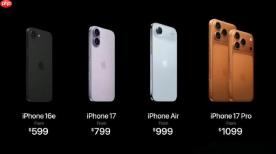
iPhone 17 Pro通知中心默认启用堆叠显示,多个同类通知(如连续5条微信消息)会自动合并成一条可展开的聚合条目,但这种设计容易漏看关键信息,尤其在会议、考试等需快速响应的场景下。
关闭通知堆叠总开关
进入「设置」→「通知」→ 滚动到底部点击「通知摘要」→ 关闭「智能堆叠」开关。【关闭后,所有应用的新通知将不再自动聚合,每条独立显示】
这一步必须先做,否则后续单App设置无效——系统级堆叠开关优先级最高,它一关,下面所有App的堆叠行为立刻失效。
为特定App禁用堆叠(可选)
方法一:单App精细控制
进入「设置」→「通知」→ 点击目标App(如钉钉)→ 向下滚动找到「通知堆叠」→ 选择「关闭」。

方法二:批量处理高频App
返回「设置」主界面 →「通知」→「通知堆叠」→ 点击右上角「编辑」→ 将微信、邮件、日历等图标拖入底部「关闭堆叠」区域 → 松手即生效。
注意:部分旧版App(如未更新至适配 iOS 26 的银行类应用)即使在此处关闭,仍可能因服务端推送逻辑强制堆叠,需检查App Store是否有更新提示。
验证堆叠是否真正关闭
第一步:发送两条测试消息(例如用iMessage给自己发两句话)
第二步:下拉打开通知中心
第三步:确认两条消息各自独立显示,中间无“+3”或“查看更多”等聚合标识
第四步:点击任意一条通知,确认跳转路径正常,不出现空白页或重复加载
若仍看到堆叠条目,说明「通知摘要」里的「智能堆叠」未真正关闭,或手机未重启——iOS 26 中该开关修改后需重启才能完全生效。





