





在sketchup中构建房屋吊顶模型,能够显著提升设计方案的精细度与真实感。以下是详细的操作流程:
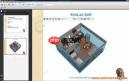
第一步,启动SketchUp软件,并载入已完成的房屋基础模型。请确认墙体、楼板及天花板等主体结构已精确建模完毕,这是后续吊顶设计的前提条件。
第二步,明确吊顶的基本形态。若为常规矩形吊顶,可直接使用“矩形”工具,在天花板所在平面上绘制出吊顶的外轮廓;如需设计圆形、椭圆或其他不规则造型,则可选用对应几何绘图工具进行精准勾勒。
第三步,在完成轮廓绘制后,调用“推/拉”工具,沿垂直方向向上拉伸该轮廓,从而生成吊顶的立体体量。根据实际设计要求,灵活控制拉伸距离,以设定吊顶的整体厚度。
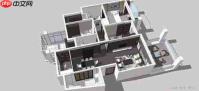
针对具备装饰性结构的吊顶(例如嵌入式灯槽、多层叠级造型等),建议先利用“直线”或“偏移”工具绘制辅助参考线,标定凹槽位置或层级边界。随后再次使用“推/拉”工具,对指定区域进行向下压入操作——例如制作灯带槽时,可在主吊顶边缘内侧绘制平行线圈定槽宽,再将该区域向下推拉至所需深度。
为增强视觉表现力,可为吊顶赋予真实材质。进入SketchUp材质面板,从内置库中选取适配的表面材质(如乳胶漆石膏板、饰面木板等),并将其准确贴附于吊顶表面。还可进一步调节材质的色调、反光强度与纹理缩放比例,使效果更贴近现实场景。
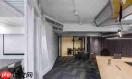
若吊顶需集成灯具、风口、检修口等功能构件,可通过SketchUp组件库搜索相关模型资源,并将其插入至吊顶对应位置。注意调整组件尺寸与朝向,确保其与吊顶结构严丝合缝,有效强化模型的专业性与完整性。
最后,全面审视整体效果。切换多个视角(包括顶视图、透视图及局部特写)检查吊顶模型的衔接关系、比例协调性及细节完成度,确认其与整栋建筑风格统一,无穿模、错位或逻辑错误等问题。按照上述步骤操作,即可高效完成高质量的房屋吊顶三维建模。


