





iphone折叠屏关闭自动旋转需先确认展开态(状态栏横向布局、ios 27正式版),再通过控制中心关闭竖排方向锁定;若无效,可用辅助访问设“始终横屏”、快捷指令锁定或开发者模式屏蔽传感器。
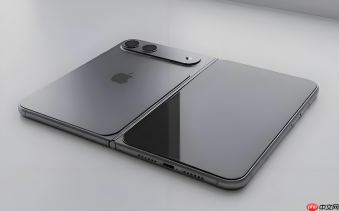
iPhone折叠屏关闭屏幕自动旋转,是为了防止展开后因传感器误判导致界面频繁横竖切换、应用布局错乱或视频播放方向异常。这一操作必须在系统识别到折叠态后再执行,否则控制中心可能不显示对应开关。
确认设备已进入折叠屏展开状态
将iPhone Ultra完全展开,等待约3秒——此时状态栏应呈现横向布局:时钟居中、信号格在左、电池图标在右。【若状态栏仍是竖排样式,说明系统未识别展开态,后续所有旋转设置均无效】。
进入「设置」→「通用」→「软件更新」,确认系统版本为 iOS 27 正式版(非Beta)。低于此版本的固件不支持折叠态方向管理逻辑,控制中心不会出现旋转锁定按钮。
关闭自动旋转(控制中心快捷操作)
从屏幕右上角向下滑出控制中心。
找到锁形箭头图标(竖排方向锁定),点击关闭——图标变为灰色即生效。这一步必须做,否则即使展开状态栏正确,App仍会随手持角度跳变方向。

注意:若控制中心未显示该按钮,请前往「设置」→「控制中心」→「自定义控制」,手动添加“屏幕旋转锁定”。
强制锁定横屏方向(仅限展开态)
方法一:辅助访问临时干预
进入「设置」→「辅助功能」→「辅助访问」→开启「辅助访问」→点击「旋转偏好」→选择「始终横屏」。此设置仅对当前展开态生效,合盖后自动还原。
方法二:快捷指令一键锁定
打开「快捷指令」App → 创建新快捷指令 → 添加操作「设定屏幕方向」→ 选择「横向」→ 开启「运行前询问」可选 → 添加到主屏幕。点击即刻锁定,无需反复调出控制中心。
方法三:开发者模式硬性屏蔽(需连接Mac)
第一步:在Xcode中启用设备开发者模式(Window → Devices and Simulators → 勾选“Show as Developer Device”);
第二步:iPhone进入「设置」→「开发者」→关闭「Auto-Rotate Sensors」;
【关闭后重力传感器停止向UI层上报角度数据,横竖屏切换彻底失效,仅保留当前方向】。





