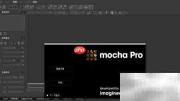
mocha pro 是一款专业级的独立二维跟踪工具,依托创新的2.5d平面追踪技术,为视频后期合成提供高精度、高效率的技术支持。该软件专为广告制作、影视特效及企业宣传片等高端视觉内容生产场景而优化,能显著缩短制作周期,缓解团队工作负荷。即便在画面抖动剧烈或运动轨迹复杂的素材中,mocha 依然可保持稳定、可靠的二维跟踪精度,大幅降低人工干预频次与时间成本。其界面设计高度人性化,逻辑清晰、操作直观,新手也能快速掌握核心功能。作为业界广泛采用的标准追踪解决方案之一,mocha 凭借自主研发的智能算法,在处理效率上相较传统跟踪方式提升达3–4倍,在保障输出质量的前提下,全面加速后期流程,已成为当代影视工业化制作中不可或缺的关键工具。
1、 安装 Mocha Pro v4 后,该版本仅兼容 64 位 Windows 操作系统。所附安装包内含官方英文原版程序及配套中文语言补丁,用户可根据实际需求自由切换语言环境,部署过程简洁高效,便于即装即用。
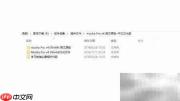
2、 进入安装阶段,双击英文原版目录中的安装程序(图标为一台笔记本电脑),即可启动安装向导。
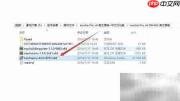
3、 双击后弹出安装引导界面,直接点击“Next”继续,其余步骤均按默认提示操作即可。
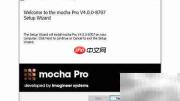
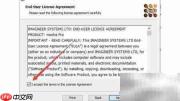
4、 此处为英文许可协议页面,请勾选“I accept the terms…”选项,再点击“Next”进入下一步。
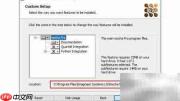
5、 建议在安装过程中自定义安装路径,以便后续汉化与注册文件精准定位。例如将默认的 C:\Program Files 修改为 D:\Program Files,其余设置维持默认,确认无误后点击“Next”,再点击“Install”开始部署。
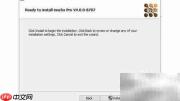
6、 点击“Finish”按钮,即表示 Mocha Pro 已成功完成本地安装。
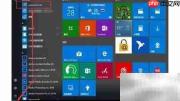
7、 首先通过“开始菜单”找到并首次运行已安装的 Mocha Pro,完成初始化加载,之后再执行激活流程。
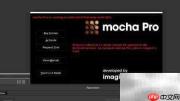
8、 启动软件后进入初始界面,第一步请选择“No”,随后点击“Start in le mode”启动主程序;紧接着出现提示窗口,选择“Later”延迟配置。通常会依次呈现这三个引导页,只需按顺序响应即可顺利完成初始化。至此,英文完整版 Mocha Pro 已可稳定运行。
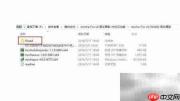
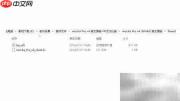
9、 启动一次后即可关闭程序,接下来进行授权与语言替换操作。请返回下载所得的 Mocha 英文原版压缩包解压目录,进入其中的 Fixxed 文件夹,可见两个关键文件:一个扩展名为 .dll,另一个为 .lic,二者分别用于程序激活与许可证注入。
10、 接下来需定位 Mocha 的安装根目录。请回忆您当时的安装路径——如安装于 D 盘,则需前往 D:\Program Files\Imagineer Systems Ltd\mocha Pro V4\bin 目录(具体路径依实际设定而定)。
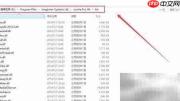
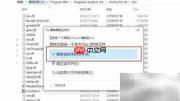
11、 将 Fixxed 文件夹中的 bsc.dll 文件复制至上述 bin 目录,并选择“替换目标中的文件”。
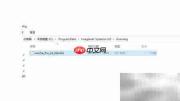
12、 完成 DLL 替换后,进行第二步:将 mocha_Pro_v4_client.lic 文件复制至系统路径 C:\ProgramData\Imagineer Systems Ltd\Licensing。注意:ProgramData 为系统隐藏文件夹,默认不可见。在 Windows 10 中,需打开文件资源管理器 → 点击“查看”选项卡 → 勾选“隐藏的项目”,方可显示并访问该目录。确认路径正确后粘贴 Lic 文件,完成授权注入。
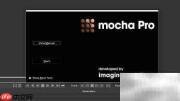
13、 重新启动 Mocha Pro,若主界面风格发生明显变化(如顶部菜单栏、按钮文字等呈现新样式),即表明注册已成功生效。
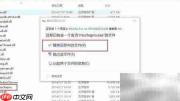
14、 最后执行汉化操作:打开下载包中的汉化文件夹,找到 mochapro 应用图标(通常为可执行文件),将其复制至软件安装路径下的 bin 目录(如 D:\Program Files\Imagineer Systems Ltd\mocha Pro V4\bin),覆盖原有同名文件。操作前建议备份原始文件,以防异常情况影响使用。
15、 全部替换完成后,重启 Mocha Pro,即可享受已完全激活且界面为简体中文的专业级二维跟踪体验。