





百度浏览器图片无法保存到指定文件夹,主因是下载路径被锁定、权限不足、路径含非法字符或系统拦截;需依次修正下载路径(纯英文无空格)、授写入权限、安卓端开启“文件和媒体”权限、用chrome://settings/downloads直达设置页、清除Windows残留锁文件。
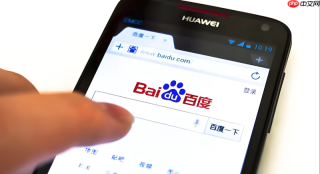
百度浏览器无法将图片保存到你指定的文件夹,通常是因为下载路径被锁定、权限未授予、路径本身不可写,或系统拦截了写入操作。直接修改设置未必生效,必须同步校验权限与路径有效性。
检查并修正下载路径设置
第一步:点击浏览器右上角“三道杠”菜单→选择“设置”→在左侧导航栏中点击“下载”。
第二步:找到“默认保存位置”输入框,确认当前显示的路径是否为你期望的文件夹,例如 【D:\BaiduImages】;若显示的是 C:\Program Files 或 C:\Users\用户名\AppData\Local 这类受保护路径,必须立即更换。
第三步:点击右侧文件夹图标→在弹出窗口中新建一个纯英文命名的空文件夹(如 D:\PicSave),选中它→点击“确定”。
注意:路径中不能含中文、空格或特殊符号,否则部分版本浏览器会静默失败。
授予权限并验证可写性
右键点击你刚指定的目标文件夹(如 D:\PicSave)→选择“属性”→切换到“安全”选项卡→选中当前登录用户→勾选“写入”和“修改”权限→点击“应用”。
这一步不可跳过:即使路径设置正确,若权限缺失,浏览器会在后台丢弃图片文件而不报错。
验证方法:手动在此文件夹中新建一个文本文档并保存,能成功即说明权限已通。
安卓端必须开启“文件和媒体”权限
方法一:进入手机【设置】→【应用管理】→找到【百度浏览器】→【权限】→找到并开启【文件和媒体】(不是“照片和媒体”,也不是灰色的“存储”)。
方法二:长按桌面百度浏览器图标→【应用信息】→【权限】→【文件和媒体】→设为【允许】。
【切换后必须彻底关闭百度浏览器进程,并重新启动,否则权限不生效】。

绕过前端限制:用地址栏直达下载设置页
在百度浏览器地址栏中直接输入:chrome://settings/downloads →回车→页面加载完成后,点击“下载位置”右侧的“更改”按钮→选择你已验证权限的文件夹(如 D:\PicSave)→关闭标签页。
该方式跳过了图形化设置页可能存在的缓存渲染错误,对设置不生效的情况尤为有效。
清除下载残留锁文件(Windows专用)
打开资源管理器,在地址栏粘贴并回车:%LOCALAPPDATA%\Baidu\BaiduBrowser\User Data\Default\Download\。
若该路径存在且有 .crdownload、.part 或 lock 文件,请全选删除(浏览器需已完全关闭)。
这些临时文件会阻止新下载任务初始化,尤其在异常中断后极易残留。






