在开展苹果app的自动化测试工作时,首要步骤是准确获取应用界面中的各类控件元素。只有成功识别并定位这些ui组件,后续的自动化操作(如点击、输入、滑动等)才能顺利执行。当前,业界存在多种可行方案,可用于从ios设备中提取app的界面控件信息,从而为测试人员提供可靠的数据支撑,助力高效完成测试任务。
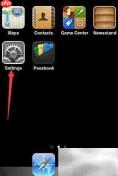
1、 启动Mac系统中的iOS模拟器后,进入主屏幕界面,轻触“设置”应用图标,即可进入系统配置中心。
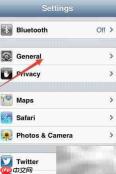
2、 在设置菜单中,向下滚动并选择“通用”选项,随后点击进入“辅助功能”子页面。
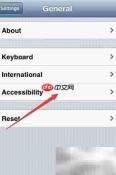
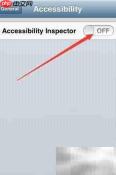
3、 进入辅助功能设置页后,找到“Accessibility Inspector”(辅助功能检查器)功能项,将其开关状态由“关闭”调整为“开启”,即完成启用操作。

Teleport tsh SSH (Identity-First SSH Access, no passwords/static keys)
下载
使用tbot机器ID身份文件配合tsh CLI,通过Teleport访问控制SSH登录托管主机或执行远程命令。
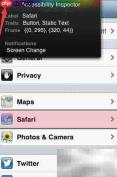
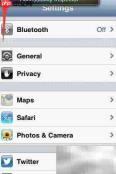
4、 启用成功后,屏幕顶部将自动弹出Accessibility Inspector浮动窗口;如需开始采集控件数据,请先确保其捕获开关已打开,之后点击窗口右上角的“×”按钮将其最小化或临时隐藏。
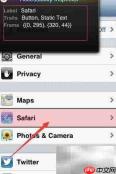
5、 当对目标控件执行点击等交互动作时,Accessibility Inspector会实时展示该元素的详细属性信息(如类型、名称、层级路径、可访问性标签等),测试人员可据此编写精准的自动化脚本,实现界面元素的识别、定位与行为验证,显著增强测试覆盖度与执行精度。
6、 待所需控件信息已完整获取且无需继续监控时,可直接点击Accessibility Inspector窗口右上角的“×”按钮将其关闭,释放系统资源。