





vivo手机截图后3秒内可直接加滤镜:点击右下角缩略图或通知栏“截图已保存”进入编辑界面,选滤镜或AI推荐,点击✓保存为新文件。
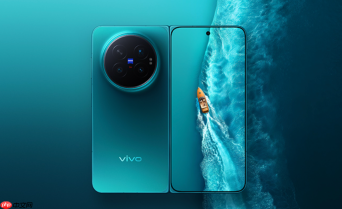
想给vivo手机刚截的图加滤镜,不用导出再进相册二次编辑,系统支持截图后直接调用滤镜功能,整个过程在3秒内就能完成。
截图后立即唤起编辑界面
完成截图后,屏幕右下角会自动弹出一张缩略图,停留约3秒;轻点这张缩略图,立刻进入轻量级编辑界面。
如果没来得及点,下拉通知栏,找到“截图已保存”那条通知,点击它也能唤起同一编辑界面——这是唯一可靠的补救方式,错过缩略图又不点通知,就只能走常规相册路径了。
在编辑界面添加滤镜
方法一:点击底部工具栏中的“滤镜”图标(形状类似调色盘或魔方)→滑动浏览预设风格→选中任意一款(如“清新”“胶片”“黑白”)→效果实时叠加在截图上。
方法二:若当前截图为人像或含主体对象,可先点“AI优化”,系统自动识别后推荐适配滤镜,点击“应用推荐”即完成匹配——这步能避开手动试错,尤其适合对滤镜名称不敏感的用户。

【注意:滤镜仅作用于当前截图,不会影响原图或后续截图】
保存带滤镜的截图
第一步:确认滤镜效果满意后,点击右上角的“✓”对号按钮。
第二步:系统自动进入保存流程,无需额外选择路径——新图片将以“截图_编辑_时间戳”命名,存入相册默认截图文件夹。
第三步:返回相册查看,编辑后的截图已和原始截图并列存在,两者互不覆盖。


