





重装系统后首次启动蓝屏主因是硬件适配层冲突,需优先切换bios中sata mode为ahci、单条内存擦拭金手指测试、pe下重建gpt/mbr分区并禁用快速格式化、使用原版镜像断网静默安装。
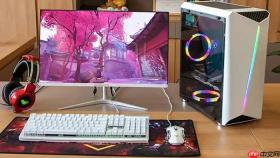
重装系统前已格式化硬盘,但安装完成后首次启动仍蓝屏,说明问题不在残留文件或旧驱动残留,而是硬件适配层在系统初始化阶段就发生致命冲突——此时必须绕过系统层,直接干预BIOS设置、内存物理状态与磁盘底层结构。
第一步:强制切换SATA控制器模式
新版Windows镜像(Win10 21H2起、Win11全系)默认依赖AHCI协议通信,若BIOS中仍设为RAID或IDE,系统在加载storahci.sys驱动前就会因无法识别存储控制器而触发0x0000007B蓝屏,且该错误不写入日志、不给修复机会。
开机时连续按Delete键(台式机)或F2/F10(多数笔记本)进入BIOS/UEFI界面。
用方向键导航至Advanced → Storage Configuration → SATA Mode,将当前值更改为【AHCI】。
关闭Secure Boot,开启CSM(Compatibility Support Module);若主板无CSM选项,则确认启动模式为UEFI而非Legacy。
按F10保存并退出,必须重启后重新插U盘安装,切勿跳过重启直接点“继续安装”。
第二步:单条内存+橡皮擦金手指实测
格式化不能修复内存隐性故障,重装时大量页表写入会暴露ECC校验失败、插槽氧化或金手指微划伤问题,典型表现为蓝屏代码0x00000050(PAGE_FAULT_IN_NONPAGED_AREA)或0x0000001A(MEMORY_MANAGEMENT)。
关机→拔电源线→打开机箱侧板→拔下所有内存条。
用干净白橡皮反复擦拭每根内存金手指,直到表面呈均匀金属光泽,无灰黑残留。
只插入一根内存条,务必插进主板说明书标注的首选插槽(通常是DIMM_A2或Slot 1),其他插槽全部空置。
开机尝试安装,若仍蓝屏,换另一根内存单独测试;若某一根可完成安装并进入桌面,再逐一组合测试双通道兼容性。

第三步:PE环境下重建分区表并禁用快速格式化
格式化操作若选“快速格式化”,仅清空FAT32或NTFS元数据,不校验扇区物理状态,坏道仍存在。系统安装过程向磁盘写入引导文件(bootmgr、winload.efi)时遭遇I/O超时,直接触发INACCESSIBLE_BOOT_DEVICE蓝屏。
使用微PE或Win10 LTSC内核PE启动,运行DiskGenius。
选中目标硬盘→右键“删除所有分区”→点击“转换分区表类型”→根据系统版本选择:【Win7及更早选MBR,Win8及以上选GPT】。
转换完成后,右键新建分区→分配至少120GB系统盘空间→格式化时取消勾选“快速格式化”选项,强制执行底层扇区扫描。
等待格式化进度条走完(通常需15–40分钟),再开始安装流程。
第四步:断网+原版镜像静默部署
第三方封装镜像(如“番茄花园”“深度技术”)常内置未签名的万能驱动,系统首次启动时强制加载nvlddmkm.sys或iaStorAC.sys,与实际芯片组不匹配,引发0x000000C4(DRIVER_VERIFIER_DETECTED_VIOLATION)蓝屏,且重启循环中无法进入安全模式。
访问uupdump.net,选择架构x64 + 版本Win11 23H2,生成官方ISO下载链接。
用Rufus 4.5制作启动盘:设备选U盘→引导选择ISO→分区方案按主板选MBR(老平台)或GPT(新平台)→镜像模式选DD。
安装前拔掉网线、禁用Wi-Fi模块(BIOS中关闭Wireless LAN或取出M.2无线网卡)。
安装过程中全程不连接打印机、USB扩展坞、非必要外设,键盘鼠标仅保留基础HID协议设备。









