





在视频剪辑过程中,插入黑场是一种基础而关键的操作。作为行业主流的非线性编辑工具,adobe premiere pro(简称pr)提供了多样化的黑场添加方法,能够灵活适配各类创作场景与工作流程。
一、直接于时间轴中插入黑场
1. 启动项目:运行PR软件,载入待处理的工程文件。
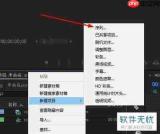
2. 定位插入点:将播放指示器拖动至目标位置,即希望黑场出现的时间节点。
3. 拖拽应用:在项目面板内定位“视频过渡”文件夹,展开后查找“黑场过渡”选项,将其直接拖拽至时间轴中两段素材的衔接处。系统将自动插入该过渡效果,完成自然、简洁的黑场转场。
二、借助效果控制面板实现黑场叠加
1. 选定目标片段:在时间轴上单击选中需施加黑场效果的视频素材。
2. 调出效果控制台:点击顶部菜单栏的“窗口”→“效果控制”,唤出效果控制面板。
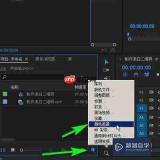
3. 应用黑场效果:在效果控制面板中展开“视频效果”→“生成”,找到“黑场”效果项,将其拖放至已选素材上,即可实时叠加纯黑画面层。
4. 自定义设置:通过效果控制台中的参数区,可精细调节黑场的时长、色彩值(如RGB偏移)等属性,精准匹配创意意图。
三、使用快捷键快速插入黑场
1. 配置快捷指令:进入“编辑”菜单→“键盘快捷键”,在弹窗中定位至“视频过渡”类别下的“黑场过渡”命令,在其右侧输入框中按下自定义组合键(例如Windows端设为Ctrl+Shift+B,macOS端设为Command+Shift+B),确认保存。
2. 一键插入:将时间指示器置于所需位置后,直接按下设定好的快捷键,PR将即时插入一个标准参数的黑场过渡。
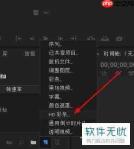
借助上述三种方式,用户可根据实际需求自由选择最高效的操作路径,在PR中轻松实现黑场的添加与优化。无论是用于段落分隔、情绪铺垫,还是强化叙事节奏、营造戏剧张力,黑场均能成为提升成片质感与专业度的重要视觉元素。





