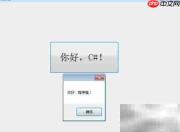
如今编程已成为一项基础能力,本文将引导你使用c#开发第一个桌面应用程序,助你轻松迈入软件开发的大门。
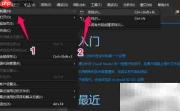
1、 首先启动集成开发环境Visual Studio 2017社区版。该版本完全免费、安装流程简洁,可直接从微软官网获取。启动软件后,参照图中红色数字标注的步骤,依次点击“文件”→“新建”→“项目”,后续操作均按界面提示进行,整个配置过程清晰明了,新手也能快速完成开发环境搭建。
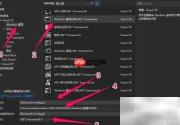
2、 按照图中红色箭头指引,依次展开左侧模板列表,选择“Windows桌面”→“Windows窗体应用(.NET Framework)”。在“名称”栏输入自定义项目名(亦可沿用默认名称);在“位置”栏指定保存路径;“解决方案名称”默认与项目名一致,保持默认即可。框架版本推荐选择.NET Framework 4.0——兼容性强、生态成熟,后期如需升级也十分方便。其余设置依向导提示完成,操作简单直观,非常适合初学者入门。
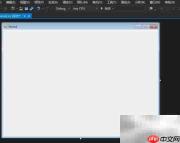
3、 项目创建成功后,Visual Studio 2017会自动打开默认主窗体设计界面,其初始布局如图所示。
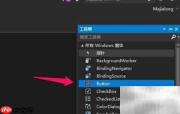
4、 展开右侧“工具箱”,找到“Button”控件,将其拖拽至主窗体任意位置,并可通过鼠标拖动边框自由调整按钮尺寸,具体操作方式如下图所示。
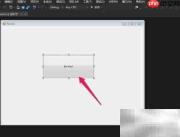
5、 将按钮添加到窗体后,其默认显示的文字和字体大小往往不符合实际需求,当前状态如下图所示。
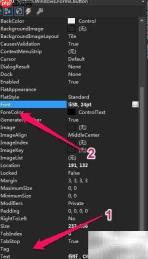
6、 单击选中该按钮,在右侧面板“属性”窗口中修改“Text”属性以设定按钮显示文本;展开“Font”属性,点击右侧省略号按钮可自定义字体类型、大小及样式,详细设置过程见下图。
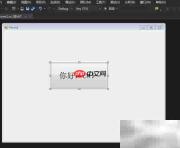
7、 完成上述设置后,按钮上的文字内容与字号立即更新,所见即所得,实时预览让界面调整更加高效直观,效果如下图所示。
8、 双击窗体中的按钮,IDE将自动跳转至代码编辑器,并生成该按钮的Click事件处理方法,系统已为你准备好标准代码结构,如下图所示。
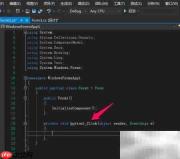
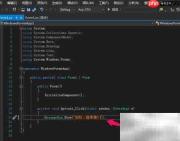
9、 在自动生成的事件方法内部插入自定义逻辑代码。例如添加一行:MessageBox.Show("你好,程序猿");,该语句将在用户点击按钮时弹出一个消息对话框,内容为“你好,程序猿”。运行程序后点击按钮即可触发该提示,效果如下图所示。
10、 保存所有更改后,点击顶部菜单栏的绿色“启动”按钮(或直接按F5键),即可编译并运行程序,运行界面如下图所示。
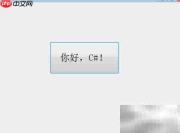
11、 点击窗体中的按钮,程序将执行预设逻辑,弹出对应的消息框——至此,一个功能完整的简易WinForm桌面应用已成功实现,最终效果如下图所示。