





相信大家在日常生活中,都少不了与pdf文件打交道。毕竟它具备出色的稳定性与广泛的兼容性,已成为职场人士和学生群体传输文档的首选格式。但pdf也有其短板——编辑和修改相对困难。
例如,当PDF中存在多余的空白页需要移除时,就需要借助专业的PDF编辑工具。接下来,小编就为大家介绍几种高效删除PDF空白页的方法。
方法一:借助Adobe Acrobat删除空白页
1、启动Adobe Acrobat软件,并导入待处理的PDF文档。
2、点击顶部菜单栏中的“文档”选项,再选择“删除页面”。
3、在弹出的设置窗口中,勾选需移除的空白页编号或范围。
4、点击“确定”,系统将自动执行删除操作。
5、最后别忘了保存修改后的PDF文件。
温馨提示:使用Adobe Acrobat前,请确认该PDF未启用加密或权限限制;同时,删除操作可能对原有排版造成轻微影响,建议操作前先备份原始文件。
方法二:利用PHP中文网PDF在线编辑器清除空白页
1、通过本地或网页端打开PDF编辑器,加载目标PDF文件,定位到含空白页的位置。
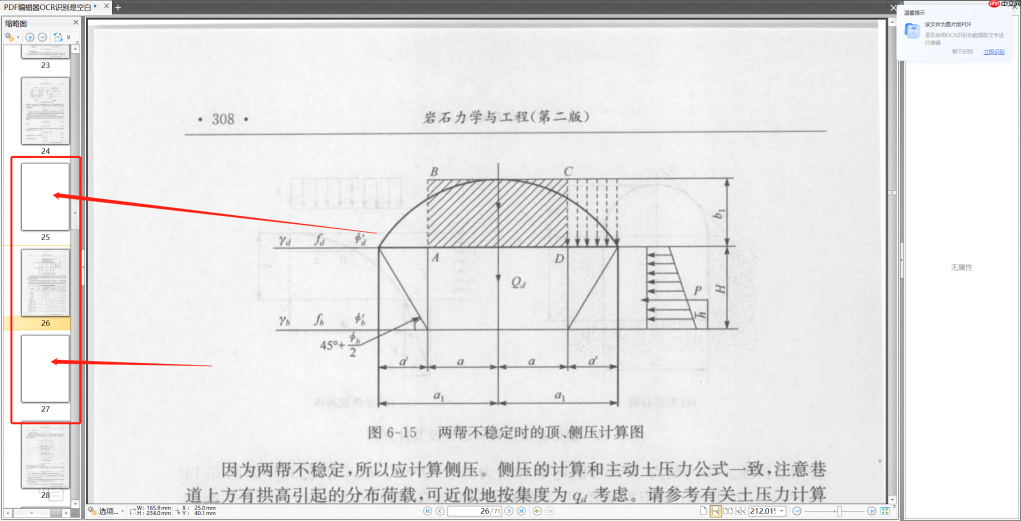
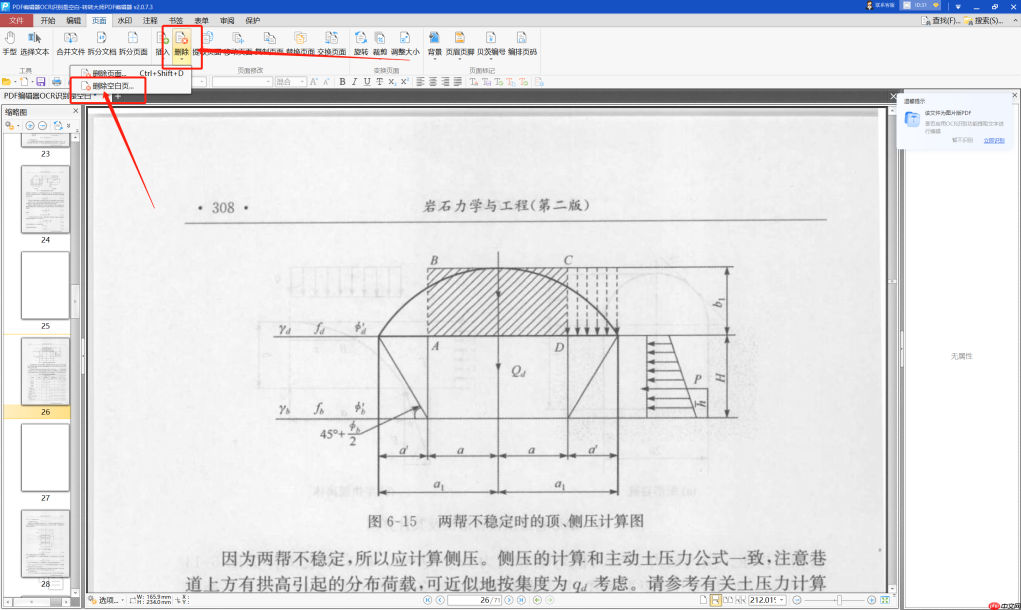
2、在编辑器顶部工具栏点击【页面】,再选择【删除】功能,在下拉菜单中启用【删除空白页】选项。
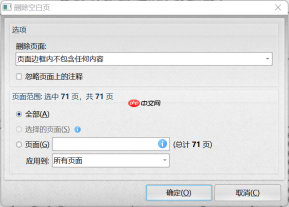
3、随后会弹出【删除空白页】配置界面,可根据实际需求设定删除范围(如全部空白页、指定页码区间等)。
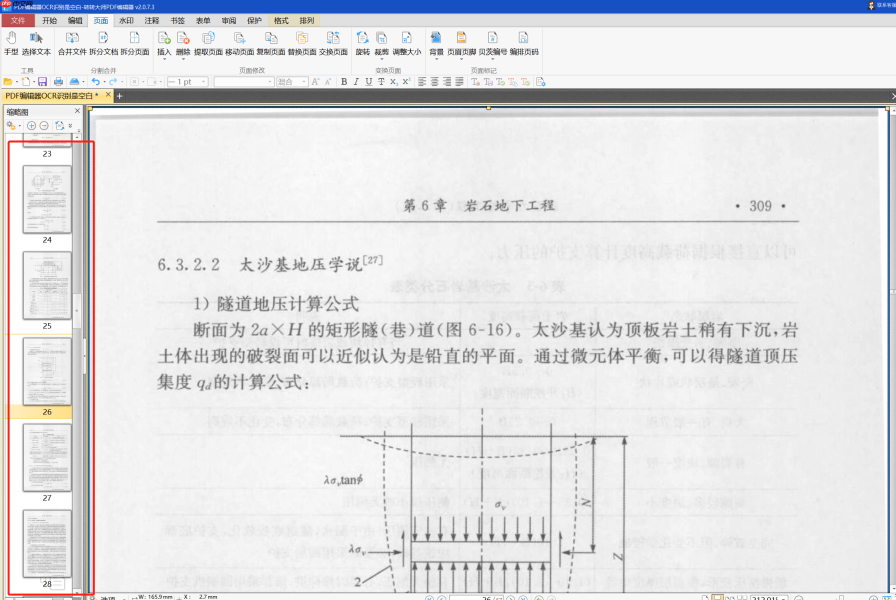
4、完成设置后,编辑器将自动识别并批量剔除所有空白页,最终仅保留含有有效内容的页面。
温馨提示:操作前务必核对将被删除的页面是否确为无用空白页,防止误删关键内容;强烈建议提前备份原文件,以防误操作导致不可逆损失;一旦删除完成,页面无法自动复原,请谨慎执行每一步。
方法三:通过Microsoft Word间接删除空白页
1、将PDF文件导入Word(可使用Word 2013及以上版本直接打开PDF,或借助“另存为”功能转换)。
2、在Word中手动查找并清除多余空白页(可通过删除分页符、段落标记等方式实现)。
3、编辑完成后,将文档另存为PDF格式。
4、保存最终成果。
温馨提示:此方法依赖Office版本及PDF结构复杂度,部分扫描型PDF或加密PDF可能无法正常转换;为保障数据安全,操作前请务必备份原始PDF文件。
综上所述


