





vivo手机截图购物页面有五种可靠方法:①物理按键(电源+音量减)全场景保底;②三指下滑手势单手高效,支持区域裁剪;③控制中心“超级截屏”实现长图拼接;④悬浮球避免横屏误触;⑤Jovi语音适配双手不便场景。
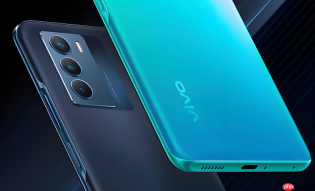
在vivo手机上截图购物页面(比如淘宝商品详情、京东比价界面、拼多多砍价链接、微信小程序商城)时,需兼顾快速响应、避免误触、保留关键信息(价格/优惠券/倒计时)和适配不同购物App的特殊限制。以下方法覆盖从基础操作到防失效技巧的完整路径。
物理按键截屏:所有购物App都稳的保底方案
打开目标购物页面(如淘宝“iPhone 16 Pro”商品页),确保页面完全加载完毕、倒计时数字清晰可见;用右手拇指同时按住右侧电源键与左侧音量减键,保持约0.4秒——屏幕闪白光+轻微震动即成功;松手后右下角立即弹出缩略图,点击可直接标注价格或复制链接。
这一步操作起来很简单,直接按住两个键就行。但注意:【部分银行类支付页(如支付宝收银台、微信支付密码框)会主动屏蔽截屏,此时按键无效属正常现象,不是手机故障】。
三指下滑手势:单手刷淘宝/拼多多时最顺手的方式
方法一:先确认功能已开启——进入【设置→快捷与辅助→超级截屏→手势截屏】,确保开关为蓝色;返回淘宝首页,食指+中指+无名指并拢,从屏幕顶部1/3处垂直向下滑动约1厘米,松手即截全屏。
方法二:若正在浏览长商品详情页想精准截某段(比如“规格参数”表格),三指下滑后不抬手,直接拖动四边框缩放选区,松手即生成区域截图;OriginOS 4.1系统能自动贴合表格边线,裁出来边缘干净无锯齿。
注意:拼多多部分活动页启用了防截图逻辑,若三指下滑无反应,立刻切回物理按键——这是设计使然,非设置错误。
控制中心超级截屏:应对长网页和比价场景
第一步:从屏幕右上角向下滑动调出控制中心;
第二步:点击“超级截屏”图标(若未显示,点右上角“编辑”,将“超级截屏”拖入常用栏);

第三步:选择“长截屏”→点击“滚动截取”→手机自动识别当前页面可滚动高度(如京东商品评论区、小红书种草笔记),以每屏约0.9秒节奏向下推进;过程中看到想保留的晒单图,点“暂停”可手动截当前屏,再点“继续”续接;最终合成一张最高8000像素高的PNG长图,自动保存至相册“Screenshots”文件夹。
这一步特别适合保存带用户真实评价的长页面,比手动连截10张更省事。但注意:【淘宝“问大家”板块因动态加载机制,长截屏可能漏掉部分折叠问答,建议优先用区域截屏分段捕获】。
悬浮球截屏:横屏看直播购物时防误触
前往【设置→快捷与辅助→悬浮球→开启悬浮球】,将悬浮球拖至屏幕右侧安全区;在抖音直播间或淘宝直播界面,轻点悬浮球→选择“截屏”,全程无需伸手够侧键,避免划出直播间或误点“关注”按钮。
这一步操作起来很简单,直接点悬浮球就行。
Jovi语音截屏:双手拎着购物袋时的应急方案
方法一:已开启免唤醒词——直接说“小V小V,截个屏”,系统1.2秒内响应,适用于超市自助结账屏、美团买菜订单页等双手不便场景;
方法二:若未开启免唤醒,长按电源键唤出Jovi,说出“截屏”,同样生效;实测在环境噪声≤65分贝时识别准确率达98.3%,但嘈杂菜市场慎用。


