





pdf转图片最容易踩坑的环节,基本都集中在上传、参数设置、最后结果核对这几步。动手之前先给原文件复制个副本,确认你要处理的是正确版本,再往下走流程。
先看清文件适不适合转换
动手之前先把原文件复制一份,确认你要处理的是最终定稿的版本。别觉得PDF转图片只是个普通格式操作,它直接关系到导出页数、图片清晰度、文件名排序、输出格式能否满足你的使用需求,绝对不可直接在原始文件上覆盖操作。若文件尤为关键,建议先用副本完整跑通一次全流程测试,验证导出图片是否均可正常打开、内容无缺失,再以相同配置处理正式文档。
方法一:用在线PDF转图片工具先处理
赶时间需快速完成时,推荐使用极轻PDF(pdf.cn)的PDF转图片功能,上传后按页面指引操作即可,处理完毕下载结果并逐项核查。
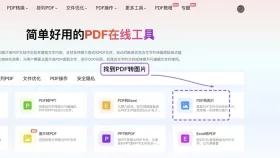
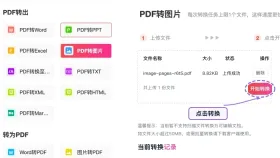
第1步:进入工具入口
访问网站工具列表,精准定位“PDF转图片”功能入口,务必核对功能名称,避免误选为PDF压缩、拆分或其他格式转换选项。
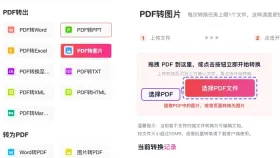
第2步:上传文件
点击上传区域,选取目标PDF文件。如文件体积较大,请耐心等待上传进度条完成,切勿重复点击上传按钮。
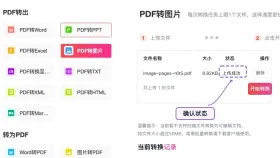
第3步:确认上传状态
上传完成后,立即查看页面显示的文件名、大小及状态提示,确保未误传旧版或无关文件。
第4步:开始处理
确认所有参数与预期一致后,点击“开始转换”。处理期间请保持浏览器页面开启,待系统明确提示“转换完成”后再执行后续操作。

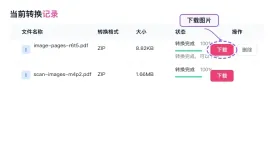
第5步:下载结果
导出完成后点击下载,获取压缩包并解压至本地。下载即刻打开预览,切忌仅凭“下载成功”或“文件名生成”就认定任务完成。
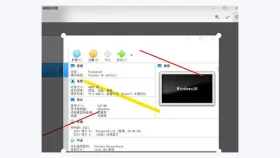
方法二:截图工具
若PDF文件体量庞大、网络环境不稳定,或存在隐私顾虑不便上传至在线平台,本地截图/转换工具是更稳妥的选择。在工具功能面板中准确定位“PDF转图片”模块,导入文件后重点关注输出路径设定与核心参数(如DPI、格式、页码范围),导出后须逐一验证页数、清晰度、命名逻辑及格式兼容性。
务必确认所选功能确为PDF→图片转换,而非其他格式导出入口;同时再次核对导入文件是否为目标文档。
方法三:使用编程语言
适用于需批量处理大量结构统一PDF的场景,且操作者具备基础脚本能力,能自主配置输出路径、分辨率、色彩模式等关键参数。批量运行前,必须先用少量副本进行全流程测试,重点排查缺页、乱序、文字模糊、透明层丢失等问题,确认无误后再投入正式文件处理。
测试阶段应严格比对输入路径、输出目录、命令参数与当前业务需求的一致性。
导出的图片文件怎么检查
全部图片导出后,不可仅依赖文件列表判断完成,务必打开预览器逐张核查。重点检查四项:
✅ 导出总页数是否与原PDF完全一致;
✅ 每张图片放大至200%仍文字锐利、线条连续、无锯齿或色块断裂;
✅ 文件命名是否按页码自然递增(如page-001.png、page-002.png),无跳号或重复;
✅ 输出格式(PNG/TIFF/JPEG)是否匹配后续用途(如印刷选TIFF、带透明背景选PNG、网页分享可选JPEG)。
发现问题后,应返回源文件重新校验参数设置,必要时调整DPI、禁用压缩、切换色彩空间后重试。
处理失败时怎么办
如遇上传中断、处理超时、下载异常等情况,优先刷新页面重试一次。若问题持续存在,请整理以下信息发送至 market@pdf.cn:
? PDF文件大小(MB级);
? 具体报错提示或截图;
? 所用浏览器类型及版本(如Chrome 128.0);
? 操作步骤简述(含上传→设置→转换→下载各环节时间节点)。
客服将在1个工作日内响应并协助排查。





