





0x000000ea蓝屏表明显卡驱动线程卡死,须先通过三连强制关机进安全模式卸载驱动并勾选删除驱动程序软件,再用ddu彻底清理残留,最后安装官网whql驱动并启用清洁安装。
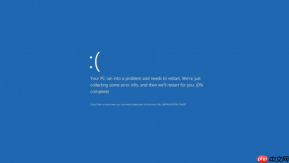
电脑开机就蓝屏并显示0x000000EA代码,说明系统在启动早期已检测到显卡驱动线程卡死,无法完成初始化通信,此时连登录界面都进不去,必须通过底层干预恢复驱动栈。
用安全模式+设备管理器卸载显卡驱动
这是最直接、无需额外工具的入门路径,适用于能短暂进入Windows但反复蓝屏的场景。
第一步:在登录界面长按电源键强制关机三次,系统将自动进入“自动修复环境”→选择“疑难解答”→“高级选项”→“启动设置”→“重启”→按5启用带网络的安全模式。
第二步:右键“此电脑”→“管理”→“设备管理器”,展开“显示适配器”,右键你的显卡(如NVIDIA GeForce RTX 4070、AMD Radeon RX 7800 XT或Intel Arc A770)→“卸载设备”。
第三步:【务必勾选“尝试删除此设备的驱动程序软件”】,否则残留文件会引发下次安装冲突。点击“卸载”后立即重启,不要等待系统自动重装通用驱动。
这一步做完,系统将以“Microsoft 基本显示适配器”运行,桌面分辨率会变低,但已脱离蓝屏循环。
用DDU执行纯净卸载再装官网驱动
当安全模式下卸载后仍蓝屏,或你怀疑驱动残留严重(比如之前装过Beta版、超频工具配套驱动),就必须用DDU深度清理。
方法一:从另一台正常电脑下载Display Driver Uninstaller(DDU)最新版(v26.7.1.0或更高),拷贝到U盘,插入故障机。
方法二:在安全模式下,用浏览器访问https://www.guru3d.com/files-details/display-driver-uninstaller-download.html下载,注意关闭所有杀毒软件——【某些国产安全软件会误报DDU为风险程序并拦截执行】。

方法三:以管理员身份运行DDU,左上角选择显卡品牌(NVIDIA/AMD/Intel),点击“清除并重启”。DDU会在重启前自动进入WinPE环境执行无残留卸载,整个过程无需人工干预。
重启后仍处于基础显示状态,此时立刻前往显卡官网下载完整离线驱动包(非.exe在线安装版),运行时勾选“清洁安装”选项,全程联网验证WHQL签名。
用DISM+PNPUTIL命令行强制重装(无法进桌面时)
适用于连安全模式都无法稳定进入、只能停留在命令提示符或自动修复环境的重度故障。
1、在自动修复环境→“疑难解答”→“高级选项”→“命令提示符”,输入以下命令确认当前系统盘符(通常为D:):diskpart → list volume → exit。
2、执行:pnputil /enum-devices /class "Display",从输出中找到含“NVIDIA”、“AMD”或“Intel”的设备行,记下其Hardware ID(形如PCI\VEN_10DE&DEV_28A0&SUBSYS...)。
3、执行:pnputil /enum-drivers,查找与该Hardware ID匹配的oem*.inf条目编号(如oem12.inf)。
4、执行:pnputil /delete-driver oem12.inf /uninstall,强制移除驱动包注册信息。
5、将官网下载的驱动离线包解压到U盘根目录(如E:\NVIDIA),执行:pnputil /add-driver "E:\NVIDIA\*.inf" /install,系统将静默部署全部驱动组件。


