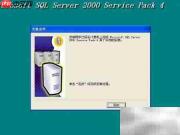
安装sql server 2000并部署sp4补丁后,该环境可稳定支撑国内主流财务软件作为后台数据库服务;其他基于sql server 2000构建的业务系统,亦可依据本流程顺利完成部署与运行。
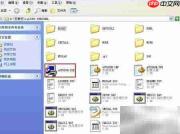
1、进入“SQL 2000 PERSONAL”文件夹,双击运行其中的autorun.exe启动安装向导。
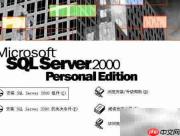
2、启动SQL Server 2000组件安装界面,点击“开始安装”按钮进入安装流程。
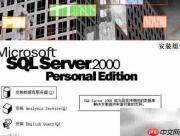
3、在安装类型中选择“数据库服务器”,随后点击“下一步”。
4、正式进入SQL Server 2000配置安装阶段,点击“下一步”继续。
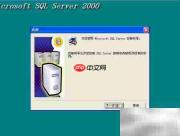
5、指定目标计算机为“本地计算机”,确认后点击“下一步”。
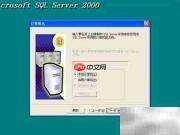
6、勾选“创建新的SQL Server实例”或“仅安装客户端工具”,再点击“下一步(N)”。
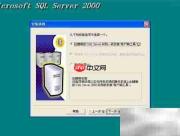
7、填写用户姓名与公司名称(支持默认值),完成后点击“下一步”。
8、点击“是(Y)”继续;若安装的是个人版,需输入有效CD-KEY——该密钥通常位于安装包附带的文本说明文件中,请按提示准确输入,再点击“下一步”。
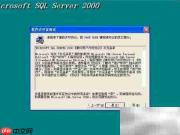
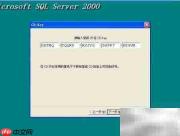
9、勾选需要安装的组件(包括服务器端与客户端工具),点击“下一步”。
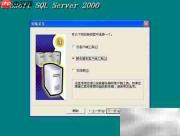
10、保持默认设置不变,点击“下一步”继续。
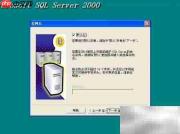
11、安装类型选择“典型”,然后点击“下一步”。
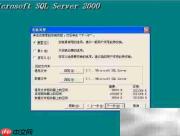
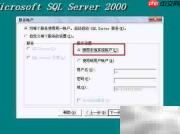
12、关键步骤:务必选择“使用本地系统账户(Local System Account)”运行SQL Server服务。
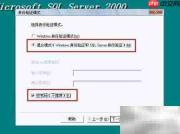
13、身份验证模式必须选择“混合模式(Windows 身份验证和 SQL Server 身份验证)(M)”,并勾选“允许空密码”选项——此设置直接影响后续登录兼容性,请严格按要求配置。
14、点击“下一步”进入后续配置环节。
15、静待系统自动完成SQL Server核心服务的初始化与注册。
16、至此,SQL Server 2000个人版数据库安装成功。
17、接下来安装SQL Server 2000 SP4官方补丁包,直接双击已准备好的SP4安装程序即可启动升级流程。
18、在路径选择界面,建议指定磁盘空间充裕的目录(也可接受默认路径),点击“下一步”继续。
19、补丁文件解压完毕后,点击“完成”退出当前向导。
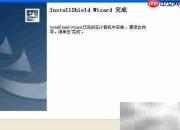
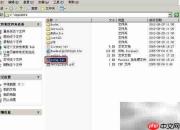
20、导航至解压目录(如C:\SQL2KSP4),双击运行Setup.bat批处理文件,触发SP4完整安装程序。
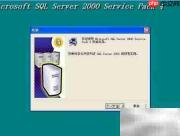
21、进入SP4安装主界面,点击“下一步”开始正式升级。
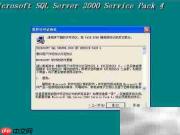
22、弹出确认提示时,点击“是(Y)”以授权执行更新操作。
23、再次点击“下一步”,推进安装进程。
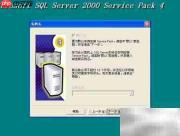
24、登录方式请选择“使用当前Windows账户(Windows身份验证)”,点击“下一步”。
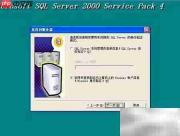
25、安全警告窗口中无需修改任何内容,密码栏保持空白,直接点击“确定”。
26、必须勾选“升级Microsoft Search并安装SQL Server 2000 SP4(必需)(U)”,然后点击“继续(C)”。
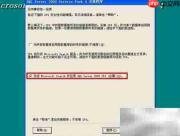
27、在最终确认对话框中点击“确认”按钮。
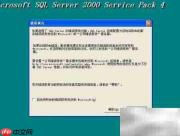
28、点击“下一步”,正式启动SP4补丁的部署过程。
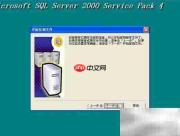
29、SP4安装过程将持续数分钟,请耐心等待;完成后将显示成功提示页,点击“确定”继续。
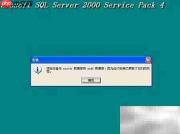
30、最后点击“完成”,表示SQL Server 2000 SP4补丁已成功集成至系统。