





苹果截图快捷键完整链路:全屏用command+shift+3(需非静音),区域截图用command+shift+4并配合空格/option/shift精准调整,窗口截图按command+shift+4再空格悬停点击,截图后缩略图可编辑,command+shift+5可设自动保存路径。
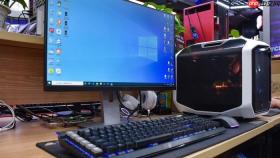
苹果电脑截图快捷键使用技巧需要覆盖从基础截取到精准控制的完整链路,尤其要解决新手常遇到的“按了没反应”“截错区域”“找不到文件”三类问题。
全屏截图:确保一次成功
按下 Command + Shift + 3,听到清脆快门声、屏幕轻微闪烁即表示完成。系统自动以 PNG 格式保存至桌面,文件名含精确时间戳,例如“截屏 2026-08-27下午5.22.17.png”。
若未听见声音或桌面无文件,先检查是否开启了“静音”——macOS 截图依赖系统提示音触发确认逻辑,静音状态下部分机型可能不生成文件。此时可改用 Command + Control + Shift + 3,截图直接进入剪贴板,按 Command + V 即可粘贴验证是否生效。
区域截图:拖选前必做两件事
第一步:按下 Command + Shift + 4,光标变为十字线;
第二步:在拖动前,先按住 空格键 再移动鼠标,可将已框选区域整体平移,避免松手后才发现起点偏移;
第三步:拖选过程中,按住 Option 键 可让选区以起点为中心向四周等比扩展,适合快速放大原选区;按住 Shift 键 则锁定宽高比,正方形截图时必须用它,否则松手后会变成长条形。
松手即保存,无需回车或点击确认。误操作中途想取消?直接按 Esc 键,光标立刻恢复原状。

窗口截图:避开遮挡陷阱
方法一:先按 Command + Shift + 4,再按 空格键,光标变成相机图标;
方法二:将鼠标悬停在目标窗口标题栏上,窗口边缘自动高亮并带半透明阴影;
方法三:单击该窗口即可截图——但注意:必须确保该窗口是当前最上层且未被便签、菜单栏或浮动工具覆盖,否则系统会截到下层内容。
若不需要窗口阴影,点击前按住 Option 键,截图将输出干净无边框的纯内容区域,适合插入设计稿或代码文档。
截图后编辑与归档
截图完成后,右下角会弹出缩略图预览,停留约 3 秒。点它可直接进入标记界面,添加箭头、文本框、模糊遮罩或裁剪,编辑完点右上角“完成”即覆盖原图。
若想把所有截图自动存入指定文件夹而非桌面,先按 Command + Shift + 5 调出面板 → 点左下角「选项」→ 在「存储位置」中选择目标文件夹。设置后,后续所有截图(包括 Command+Shift+3/4 触发的)都会自动落进该路径,无需手动拖拽。



