





电脑屏幕闪烁应按三步排查:第一步用任务管理器3秒区分软硬件问题;第二步检查线材接口、重置刷新率、禁用节能策略;第三步针对性卸载重装驱动或检查本机排线。
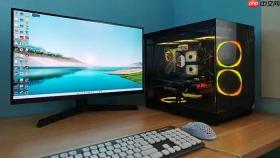
电脑屏幕突然闪烁,画面像被快速刷新一样跳动,眼睛发酸还看不清内容,此时别急着换显示器或重装系统,先按这三步精准定位问题根源。
第一步:3秒区分是软件还是硬件问题
同时按 Ctrl + Shift + Esc 打开任务管理器,保持它常驻前台;观察闪烁现象——如果任务管理器窗口本身也同步闪烁,说明问题出在显卡、驱动或底层硬件;如果只有桌面图标、浏览器等其他窗口在闪,而任务管理器稳如磐石,那大概率是某个后台程序在捣鬼。
这一步不用重启、不装工具,3秒就能分清战场。很多人跳过这步直接重装驱动,结果白忙活一小时。
第二步:优先排查最易修复的三大诱因
方法一:检查线材与接口
关机→拔掉显示器电源线和信号线(HDMI/DP/USB-C)→用干布轻擦接口金属触点→重新插紧,确保听到“咔嗒”声;若使用转接头或延长线,【务必绕过它,直连主机与显示器】。不少用户换新线后闪屏立刻消失,旧线内部断线肉眼根本看不出。

方法二:强制重置显示刷新率
右键桌面空白处→选择“显示设置”→滚动到底部点击“高级显示设置”→在“刷新率”下拉菜单中,先选一个比当前低5Hz的值(例如从165Hz改为144Hz),点“保留更改”;若仍闪烁,继续降为120Hz→60Hz,直到稳定;确认后勿急于升回原值,先用24小时观察是否复发。
方法三:禁用可能冲突的节能策略
Win+S 搜索“电源选项”→点击“更改计划设置”→再点“更改高级电源设置”→展开“PCI Express”→将“链接状态电源管理”设为“关闭”→展开“显示”→把“启用自适应亮度”打钩去掉→点击“确定”。某些笔记本在电池模式下强行压低GPU功耗,会引发周期性闪屏,此设置可切断干扰源。
第三步:针对性执行修复操作
① 若第一步判定为驱动问题:
按 Win+X → 选择“设备管理器”→展开“显示适配器”→右键你的显卡→选“卸载设备”→勾选“尝试删除此设备的驱动程序”→点“卸载”→重启电脑。Windows 将自动加载基础显示驱动,闪屏若消失,说明原驱动确实损坏;此时再前往显卡官网下载对应型号的最新版驱动安装包,手动运行安装,【切勿依赖Windows Update推送的通用驱动】。
② 若外接显示器正常,但本机屏幕仍闪烁:
极可能是屏幕排线松动或老化。需拆机处理——先关机、拔电源、取下电池(如可拆卸)→用塑料撬棒沿A壳边缘小心分离上盖。


