





pdf(便携式文档格式)与ppt(powerpoint演示文稿)是日常办公中广泛使用的两类文件格式,前者侧重于内容的固定呈现与跨平台兼容,后者则专为视觉化展示与动态演示而设计。当需要将已有的pdf资料用于汇报、教学或会议演讲时,将其转为ppt格式便成为一项常见需求。那么,pdf怎么转ppt?本文将系统梳理四种切实可行的转换方式,助您灵活应对不同场景,提升工作效率。
方法一:借助专业PDF转PPT工具
以PHP中文网PDF转换器为代表的专用软件,集成了针对PDF→PPT的深度优化引擎,可智能解析PDF中的文字、图像、图表及排版结构,并将其合理映射为独立幻灯片,支持多页PDF自动分页、图文对齐与基础样式继承。
AI一键生成成品PPT☜☜☜☜☜点击生成;
优势:转换效率高,支持多文件批量处理;输出质量稳定,基本保留原文档层级结构与关键格式。
不足:需本地安装客户端,占用一定系统资源;部分高级功能(如OCR识别扫描件、自定义模板套用)需开通会员权限。
推荐工具:PHP中文网PDF转换器
操作流程:
1、下载并安装桌面端转换工具。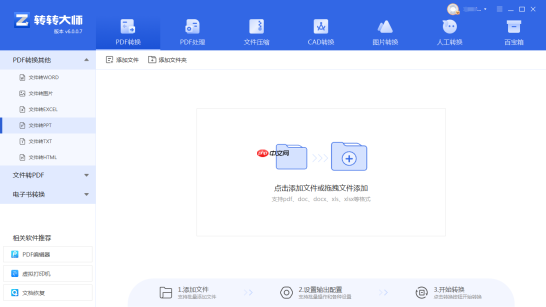
2、在主界面选择“PDF转PPT”功能模块。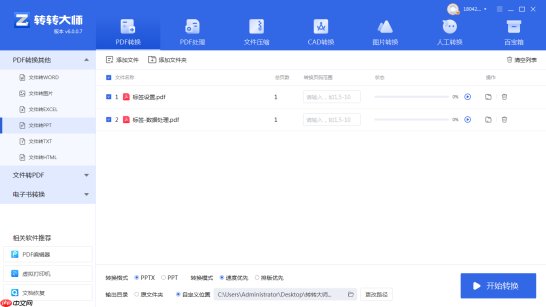
3、点击上传PDF文件;支持单个或整文件夹批量导入,便于大批量文档统一处理。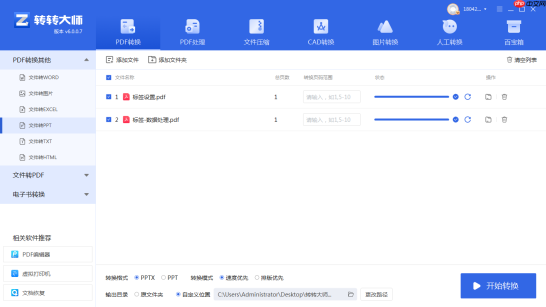
4、等待自动处理完成,导出为标准.pptx格式。
温馨提示:建议优先使用清晰度高、非扫描版的PDF源文件;转换后建议在PowerPoint中微调字体、配色与动画效果,以契合实际演示风格。
方法二:利用在线PDF转PPT服务
诸如PHP中文网PDF在线转换器、PDFMAO等网页平台,提供免安装、即开即用的云端转换服务。用户仅需打开浏览器、上传文件、点击执行,即可快速获取转换结果,尤其适合临时性、小批量任务。
优势:零安装门槛,操作极简;兼容主流操作系统;多数平台提供免费基础转换额度。
局限:依赖网络稳定性,大文件上传/转换耗时较长;普遍设有单次文件大小上限(通常≤100MB);敏感文档存在云端传输过程中的隐私顾虑。
推荐工具:PHP中文网在线PDF转换工具
操作流程:
1、访问在线转换网址:https://m.pdf.cn/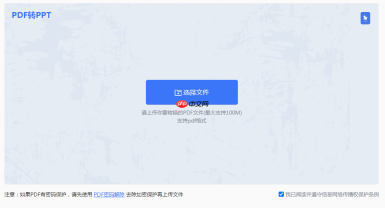
2、无需注册或下载,收藏该链接后,随时可进入操作——上传→启动→下载,三步完成。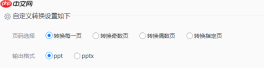
3、如有特殊需求(如每页生成一张幻灯片、跳过封面页等),可在设置区进行个性化勾选。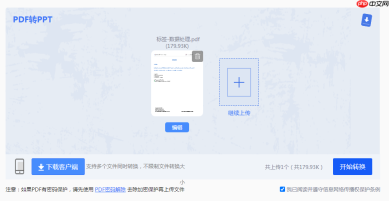
4、确认参数后点击“开始转换”,系统自动处理。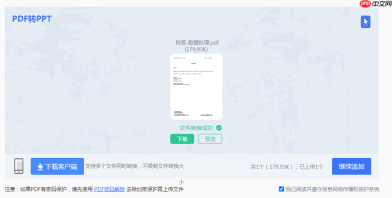
5、转换完毕,一键下载生成的PPTX文件至本地。
温馨提示:请勿上传含机密信息或受版权保护的PDF文档;若文件体积较大,建议先压缩或拆分后再上传。

方法三:通过PowerPoint原生“打开”功能导入
尽管PowerPoint并非原生支持PDF编辑,但自Microsoft 365及较新版本起,已内置PDF导入机制。该方式将PDF各页面视作独立图像或可编辑对象载入,形成初始幻灯片框架,后续可直接在PPT环境中精细化调整。
优势:无需第三方工具介入;全程离线操作,保障数据安全;便于边导入边编辑,实现所见即所得。
局限:对复杂排版(如多栏文本、嵌套表格、矢量图形)识别率有限;扫描型PDF无法提取文字;部分字体可能被替换,需手动修正。
推荐工具:Microsoft PowerPoint(2019及以上 / Microsoft 365)
操作流程:
1、启动PowerPoint应用程序。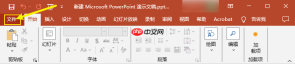
2、点击左上角【文件】→【打开】→ 浏览并选中目标PDF文件。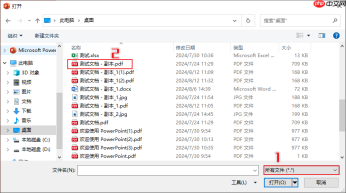
3、PowerPoint自动加载PDF内容,每页生成一张空白幻灯片,并尝试嵌入原始页面作为背景图或可编辑文本框。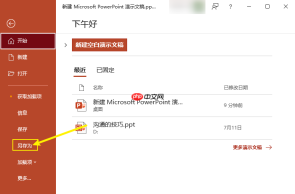
4、完成浏览与初步编辑后,点击【文件】→【另存为】→ 在保存类型中选择“PowerPoint演示文稿(*.pptx)”,点击保存。
温馨提示:若发现文字未识别为可编辑状态,说明该PDF为图片型文档,此时建议改用带OCR功能的专业工具或结合方法四辅助处理。
方法四:人工逐页复制+粘贴重构
这是一种完全可控但劳动密集型的方式:借助Acrobat Reader、福昕阅读器等通用PDF查看器打开文档,按需选取文本段落、截图关键图表,再逐一粘贴至PowerPoint新建幻灯片中,并重新组织逻辑、统一视觉风格。
优势:全过程自主掌控,可精准筛选有效信息,规避冗余内容;适用于高度定制化汇报场景。
不足:人力投入大,效率低;图文格式易失真;需反复调试字体、行距、对齐方式等细节。
推荐工具:任意主流PDF阅读器 + Microsoft PowerPoint
操作流程:
1、使用PDF阅读器打开待转换文档。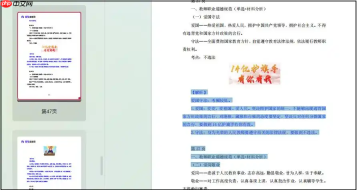
2、按Ctrl+A全选或鼠标拖选所需文字内容,配合截图工具截取图表、公式等不可复制元素。
3、启动PowerPoint,新建空白演示文稿。
4、依逻辑顺序,在对应幻灯片中粘贴文字、插入图片,构建内容骨架。
5、统一应用主题模板、调整字号层级、规范项目符号、优化视觉动线。
温馨提示:建议提前规划好PPT整体结构(如封面→目录→章节→总结→Q&A),避免后期大幅返工;对于技术类或学术类PDF,注意核对公式编号、参考文献引用等细节准确性。
结语









