win10 文件历史记录适合备份桌面、文档、图片等个人文件,它需要外接硬盘、第二块硬盘或网络位置。开启前先准备好备份盘,不建议把备份放在同一个系统分区里,否则系统盘坏了时备份也可能一起丢。
先加驱动器
按 Win + I 打开设置,进入 更新和安全 > 备份,在“使用文件历史记录进行备份”下面点 添加驱动器。插入移动硬盘后等几秒,系统通常会自动列出可用位置。
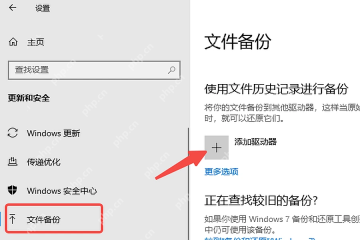
选择备份盘
如果你想用控制面板配置,路径是 控制面板 > 系统和安全 > 文件历史记录 > 选择驱动器。要备份到局域网位置,就点 添加网络位置,输入共享路径并确认权限可写。

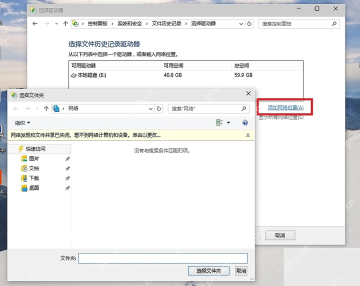
打开备份
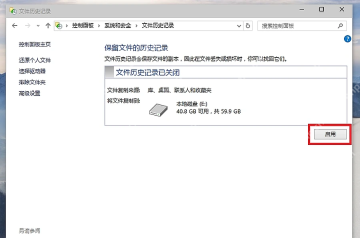
回到文件历史记录主页面后,确认“将文件复制到”的位置没错,再点 启用。如果备份盘容量不大,别把大型视频、安装包文件夹也放进去,避免第一次备份就把空间占满。
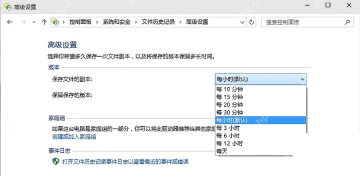
调保存频率
想控制备份节奏,点左侧 高级设置,把“保存文件的副本”改成适合自己的频率,再设置保留时间。普通办公电脑可以先用默认值,文件变动很频繁时再缩短间隔。