





台式机键盘无响应最常见原因是Num Lock被关闭,按右上角Num Lock键亮灯即可恢复;其次检查粘滞键/筛选键是否误启(连按5次Shift或Win+U关闭);再重插USB至主机后置接口并更新或重装键盘驱动。
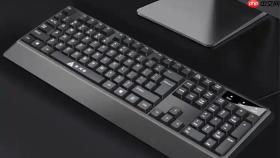
台式电脑键盘按键无响应时,绝大多数情况并非硬件损坏,而是被误触的Num Lock键关闭导致整块键盘输入逻辑被系统屏蔽——该键位于数字小键盘区左上角,按下后右上角Num Lock指示灯会亮起,主键盘区字母、数字、符号随即恢复正常输入,整个过程不到两秒,无需重启或进入设置。
确认并激活Num Lock状态
直接按键盘右上角标有“Num Lock”或“NumLk”的物理按键。台式机键盘该键独立存在,手感明确,短按即可触发状态切换。若指示灯未亮,说明当前处于锁定态,按一次即恢复;若已亮却仍无响应,请跳过本节进入辅助功能排查。
这一步操作起来很简单,但必须确保按的是真正的Num Lock键,而不是Scroll Lock或Caps Lock——三者位置相邻,误按Scroll Lock会导致滚动异常,误按Caps Lock只会让字母变大写,唯独Num Lock关闭会直接让整块键盘(尤其是主输入区)失去响应,【这是台式机键盘失灵最常见且最易被忽略的根源】。
快速关闭粘滞键与筛选键干扰
方法一:立即连续按五次左侧Shift键。
方法二:Win+U打开轻松使用设置中心→键盘→关闭“粘滞键”“筛选键”“鼠标键”三项。
粘滞键一旦启用,系统会强制要求单键分步输入组合键(如Ctrl+C需分三次按),造成“按键没反应”的错觉;筛选键则会过滤短按动作,只响应长按,极易被误判为键盘故障。这两项在Windows 10/11中默认禁用,但极易因误触Shift五次或第三方软件弹窗干扰而意外开启。

检查USB接口与驱动状态
第一步:拔下键盘USB插头,等待3秒,重新插入主机后置黑色或蓝色原生USB接口(避开前置面板和USB集线器)。
第二步:右键开始菜单→设备管理器→展开“键盘”→右键“标准PS/2键盘”或“HID键盘”→选择“更新驱动程序”→“自动搜索更新”。
第三步:若更新无效,右键同一设备→“卸载设备”→勾选“删除此设备的驱动程序软件”→点击“卸载”→重启电脑。
台式机USB前置接口供电不稳定是高频诱因,尤其搭配RGB机械键盘或带USB扩展的键帽时;而驱动缓存异常常表现为按键延迟半秒以上或部分键位完全失灵,卸载重装可强制刷新底层通信协议,【此操作不会丢失任何系统设置,重启后自动完成】。


