





win11 想直接把文件夹压成 zip,最省事的就是在资源管理器里选中文件后点右键,优先找 压缩为 zip 文件;如果你这台机器还只显示经典菜单,就走 显示更多选项 > 发送到 > 压缩(zipped)文件夹。这两条都是系统自带路径,不用额外装软件。
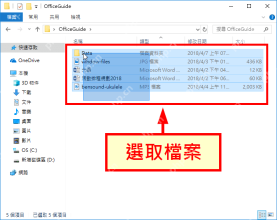
先在资源管理器里选中要打包的文件或文件夹
按 Win + E 打开文件资源管理器,找到目标内容后先选中它。你可以只选一个文件夹,也可以多选多个文件和子文件夹;系统最后都会把当前选中的内容一并打成一个 zip。
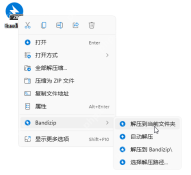
Win11 新右键菜单里,优先直接点“压缩为 ZIP 文件”
在新版 Win11 资源管理器里,右键以后先看有没有 压缩为 ZIP 文件。点下去后,系统会在当前目录直接生成一个新的 zip 文件,原来的文件夹和文件本身不会被删除,也不会被移动走。

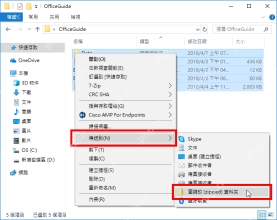
如果只看到经典菜单,就走“发送到 > 压缩(zipped)文件夹”
有些机器右键后还得先点 显示更多选项,再进 发送到 > 压缩(zipped)文件夹。这条老路径在 Win11 仍然有效,看到新旧菜单不一样不用慌,最终生成 zip 的结果是一样的。
生成后先改个清楚的名字,再双击试开一次
zip 生成完成后,建议你先改成容易识别的名字,再双击打开确认里面的内容都在。尤其是一次多选多个项目打包时,先看一遍结构是否正确,能省掉后面重复压缩或传错文件的麻烦。


