





win11 想关闭 onedrive 自动同步桌面,真正要改的是 onedrive 自己的备份开关,不是桌面属性。按 任务栏右下角 onedrive 云朵 > 设置 > 同步并备份 > 管理备份 这一条路径,把 桌面 关掉并保留本地文件,桌面内容就不会再自动往云端同步。
先从任务栏右下角打开 OneDrive 设置
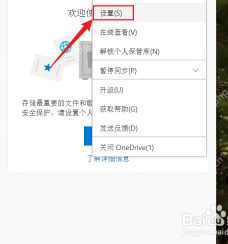
点击通知区域里的 OneDrive 云朵图标,打开面板后点右上角齿轮,再进 设置。这一步不要去资源管理器里翻桌面文件夹属性,因为桌面是否被接管,本来就属于 OneDrive 的同步策略。
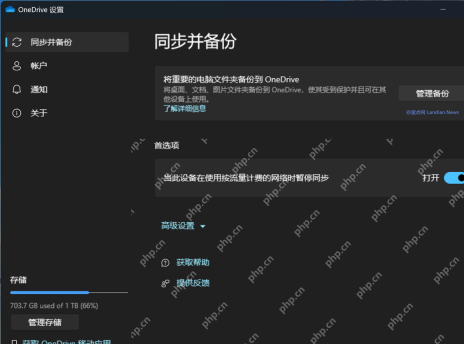
进入“同步并备份”后,先认准“管理备份”
打开 OneDrive 设置后,在左侧停在 同步并备份。你要找的是“将重要的电脑文件夹备份到 OneDrive”这块,再点右侧的 管理备份;桌面、文档、图片是不是跟着同步,全看这里。
把桌面备份关掉时,确认文件继续留在本机
进入管理备份以后,把 桌面 这一项关闭。系统如果弹出确认提示,优先选保留本地文件,别误点成只保留云端,否则桌面会看起来像被搬空了一样。

桌面同步和截图自动保存不是同一个开关
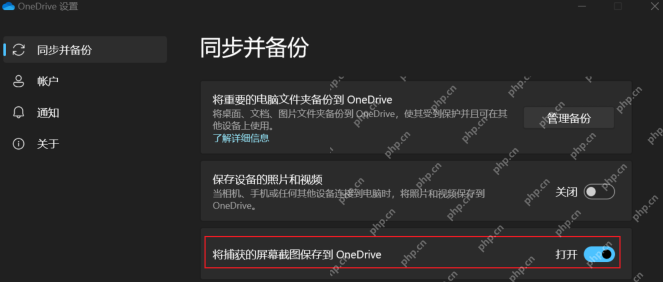
如果桌面关掉后,截图还是继续跑进云端,不代表你前面没操作成功。OneDrive 同步并备份页里还可能有 将捕获的屏幕截图保存到 OneDrive 这种单独开关,排查时一定要把“桌面备份”和“截图自动保存”分开看。
关完后回桌面新建一个测试文件再看一眼
最稳的做法,是在桌面新建一个临时 txt 文件,等一两分钟看看它还会不会出现在 OneDrive 对应目录或同步记录里。只要桌面备份已经关闭,后面新增的桌面文件就不会再按旧方式自动同步。


