





win10 的右键菜单容量比 win11 宽松,但 7-zip 一旦把所有选项全摊开,还是会显得很长。真正顺手的做法不是全开,而是只保留自己最常用的解压和建包动作,让每次右键点开以后,第一眼就能看到那几项高频操作。
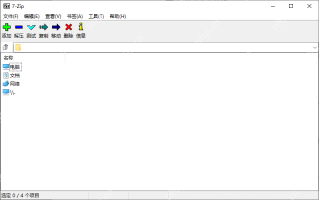
先打开 7-Zip File Manager,再进 Tools -> Options 找到右键菜单设置页
先走 开始 -> 7-Zip -> 7-Zip File Manager 打开主程序,然后点上方 Tools -> Options。Win10 里想固定哪些右键动作,本质上就是来改这里的 Shell 集成页,不是去资源管理器一项一项拖菜单。
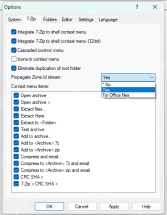
在 7-Zip 页里只保留最常用的解压和建包动作
切到 7-Zip 这一页后,保留 Integrate 7-Zip to shell context menu 和 Cascaded context menu。下面的菜单项建议优先留下 Open archive、Extract files...、Extract Here、Extract to <folder></folder>、Add to archive...、Add to <archive>.7z</archive>、Add to <archive>.zip</archive>。像 Compress and email 这种不常用的项可以先取消,菜单会短很多。

回到资源管理器右键验证,确认现在第一屏就是你最常用的操作
点 Apply 以后回到资源管理器,随便对一个文件或文件夹点右键。如果 7-Zip 子菜单里最先出现的已经是你常点的 解压到当前、解压到文件夹、添加到压缩包、添加到 .7z、添加到 .zip,那这套 Win10 的高频操作就算固定好了。后面觉得多了,再回来减项就行。
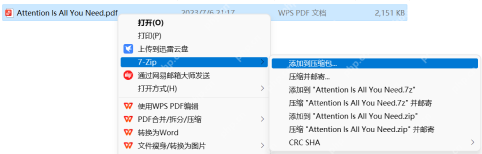
Win10 里固定常用压缩操作,核心不是多,而是稳。把低频的发邮件、校验和之类先收起来,只留下真正高频的解压和建包入口,右键菜单会顺手很多。








