





桌面上一批文档、表格和 pdf 要分别打包时,反复右键最耗时间。7-zip 的命令行配合 windows 的 for 循环,可以让同一目录里的多份文件按同一套参数批量压缩,结果也更整齐。
先把这一轮要压的文件放到同一个目录里
命令行批量压缩的前提不是会写命令,而是文件别散在四五个位置。先走 资源管理器 -> 待压缩目录,把这次要处理的 Word、Excel、PDF 先放在一起,后面 cd /d 到这个目录后,for 循环才不会写得又长又乱。
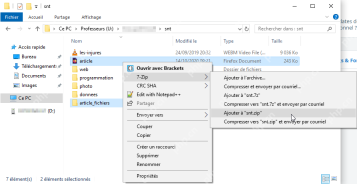
先把 7z.exe 的调用命令写成 bat,再把它扩成 for 循环
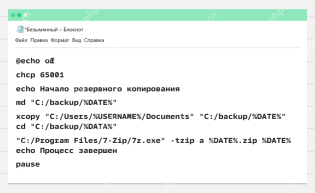
更稳的顺序是先在 记事本 里写一个能正常调用 7-Zip 的 bat 模板,再往里加循环。常见写法是先用 cd /d D:\待压缩\办公文件 切到源目录,再写 for %%F in (*.docx *.xlsx *.pdf),循环体里调用 "C:\Program Files-Zipz.exe" a -t7z "D:\压缩结果\%%~nF.7z" "%%F"。如果你是在命令提示符里直接试命令,记得把 bat 里的 %%F 改成 %F。

运行脚本时,盯住命令输出和结果目录是不是一起在更新
双击脚本,或者在 命令提示符 -> 脚本所在目录 里运行它。真正要看的不是窗口闪得快不快,而是命令输出有没有连续处理多份文件,以及输出目录里是不是跟着出现一一对应的压缩包;这两边能对上,批量压缩才算跑顺。
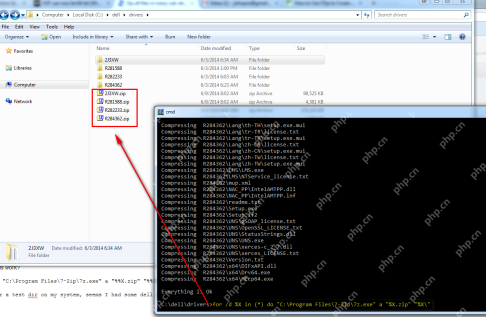
命令行批量压缩文件,重点就是先把源文件集中好,再把 for 和 7z a 固化成脚本,最后让命令输出和结果目录互相对上。


