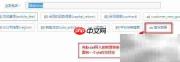
finebi 提供了多样化的数据接入方式,用户既可以通过图形化界面将数据库中的数据表直接添加至业务包,也可以编写 sql 语句进行数据提取,同时还支持导入本地 excel 文件,从而灵活适配各类数据分析场景与实际业务需求。
1、 SQL 数据集操作示例
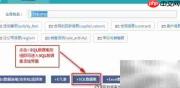
2、 在 FineBI 自带的 BIdemo 示例业务包中,通过 SQL 查询生成的数据表统一称为“SQL 数据集”。进入「数据配置」模块,选择「业务包管理」,打开 BIdemo 业务包后,点击页面底部的「+SQL 数据集」按钮,即可启动新建流程,为后续分析与可视化提供结构化数据源。
3、 支持多条 SQL 语句配置
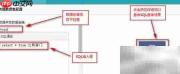
4、 在 FineBI 中,需先切换至「数据连接」设置区域,从下拉列表中选取已配置完成的 MySQL 数据连接,随后在 SQL 编辑框内输入标准查询语句,具体操作界面如下所示。
5、 关于如何新建并配置数据连接,请参考 FineBI 官方文档中「配置数据连接」章节的详细说明。
6、 数据结果预览功能
7、 点击「预览」按钮,系统将即时执行当前 SQL 并展示返回结果,便于用户验证语句准确性及数据完整性。
8、 自定义数据表名称
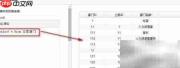
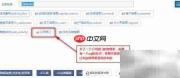
9、 完成 SQL 预览后点击「下一步」,进入数据表属性配置页。在「表名」输入框中填写目标名称(如:公司部门),确认无误后点击「保存」。保存成功后,该数据表将自动出现在 BIdemo 业务包列表中,效果如下图所示。整个过程简洁高效,显著降低数据准备门槛。

10、 多个 Excel 源文件支持
11、 FineBI 的 Excel 数据集功能允许用户以本地 Excel 文件为原始数据源,快速构建可用于分析的数据表。
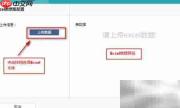
12、 点击「+Excel 数据集」按钮,进入 Excel 数据导入向导页面,界面如下所示。
13、 Excel 文件上传步骤
14、 点击「上传数据」按钮,从本地设备中选择待导入的 Excel 文件(支持 .xls/.xlsx 格式),上传完成后即完成数据加载,为后续可视化分析做好准备。
15、 表名自定义操作(多次适用)
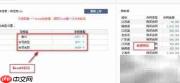
16、 进入 Excel 数据集配置的「下一步」环节,在「表名」字段中输入符合业务含义的名称(例如:省份数据),点击「保存」即可完成注册。该表将立即同步至 BIdemo 业务包中,支持在仪表板、图表等模块中直接调用与分析。