





笔记本电脑打不出汉字,最直接有效的解决方法是按下ctrl+空格键强制切换至中文输入模式;若无效,需检查是否已添加微软拼音等中文输入法,或通过任务栏点击“英”字图标手动选择中文输入法。
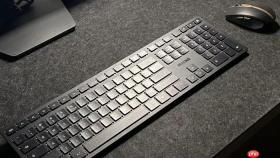
笔记本电脑打不出汉字,说明当前输入法处于英文状态或中文输入功能未启用,需立即触发中文输入模式——最直接、最稳定、全系统通用的一键操作是按下 Ctrl + 空格 组合键,该操作不依赖具体输入法类型,无需预先配置,Windows 7 至 Windows 11 均原生支持,且响应零延迟。

确认中文输入法已启用
按 Ctrl + 空格 无反应?先验证前提:打开【设置 → 时间和语言 → 语言与区域】→ 点击“中文(简体,中国)”→ 进入“选项”→ 检查“键盘”列表中是否已添加“微软拼音”或你常用的中文输入法。若列表为空,【必须手动添加,否则所有快捷键均失效】。
一键切换中文的三种可靠方式
方法一:Ctrl + 空格(推荐首选)
直接按下 Ctrl 键不松开,再按空格键。这是系统级启停指令,作用于当前输入法引擎本身——哪怕你正用搜狗打英文,按一次就强制进入中文候选状态,再按一次退回英文直输模式。它不改变输入法种类,只翻转“是否启用中文输入”这一开关。
方法二:Shift 键单击(部分输入法适用)
在微软拼音、搜狗、QQ 输入法默认设置下,单独按一下 Shift 键即可临时切出英文;但反向操作——从英文切回中文——不一定生效,取决于“使用 Shift 键切换中英文”是否在输入法设置中开启。这步容易踩坑:未开启时按 Shift 只是打出一个大写英文字母,不会触发中文。
方法三:任务栏点击“英”字图标
观察屏幕右下角任务栏末尾,找到显示为“EN”“ENG”或小键盘图标的语言栏,单击它→ 在弹出菜单中直接选择“中文(微软拼音)”或你安装的中文输入法名称。这个操作不依赖键盘,适合快捷键失灵或外接键盘无空格键的场景。
快速排查无响应原因
第一步:看任务栏有没有语言图标
如果右下角完全看不到“中”“EN”或键盘符号,说明输入法服务未加载。此时按 Win + R → 输入 ctfmon → 回车,强制拉起输入法管理进程。
第二步:检查高级设置是否关闭了热键
进入【设置 → 时间和语言 → 输入 → 高级键盘设置】→ 确认“使用桌面语言栏”已开启,且“允许我为每个应用窗口使用不同的输入法”处于关闭状态。后者若开启,会导致部分软件(如微信PC版、VS Code)内快捷键被拦截。
第三步:重启资源管理器
按 Ctrl + Shift + Esc 打开任务管理器 → 找到“Windows 资源管理器”→ 右键选择“重新启动”。此操作可刷新语言栏与快捷键注册状态,90% 的临时性失效问题在此解决。


