





在视频创作中,若想打造极具视觉冲击力的龙卷风效果,edius软件同样可胜任这一创意需求。
素材筹备
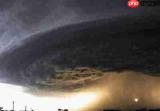
首先需收集适配的视觉元素。建议从正规图库或授权平台获取高帧率、带透明通道的动态云层素材(如湍流状积雨云或旋转气旋片段),这类素材能有效强化龙卷风外围的压迫感与动态张力;另准备一段纯黑或深灰渐变背景视频,作为龙卷风主体的承托底板,确保主体轮廓清晰凸显。
素材导入
启动EDius(推荐使用6.5及以上版本以保障特效兼容性),通过“文件→导入”或直接拖拽方式,将云层素材与深色背景视频载入素材库。随后,将深色背景拖至V1轨道作为底层画面,保持其全程覆盖。
构建龙卷风核心形态

进入“特效”面板,展开“视频滤镜→粒子系统”分类(部分版本需安装第三方插件如Boris FX或NewBlueFX支持),选取具备螺旋轨迹与径向发射特性的粒子预设(如“Tornado Core”或“Vortex Field”)。将其施加于云层素材所在轨道,并在“特效控制台”中精细调节:提升粒子发射速率至80–120/s,增大密度值使气旋结构紧凑,缩小粒子尺寸至0.3–0.6并启用“旋转跟随路径”选项,辅以关键帧驱动的Z轴旋转动画(起始0°→终点720°),逐步塑形出向上收束的漏斗状结构。
光影与色调优化
为强化真实感与空间纵深,需针对性调校视觉属性。在“颜色校正”子菜单中套用“三路色彩校正”,压低龙卷风中段青蓝色调饱和度(-15),同时提亮顶部边缘亮度(+12)模拟阳光折射;叠加“USM锐化”滤镜(强度40%,半径1.2)突出涡旋纹理细节;再应用“亮度/对比度”微调——对比度+8,使明暗交界更锋利,增强体积感。
动态表现强化
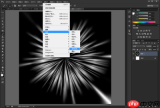
启用“运动”属性面板,为龙卷风图层添加缓入缓出的关键帧动画:X/Y轴轻微抖动(±3px)、Z轴持续顺时针旋转(0°→1080°/5秒),模拟不稳定气流扰动;同步加载“方向模糊”滤镜(角度-90°,长度8),配合旋转节奏生成自然运动残影;必要时可在时间轴中复制该图层,降低上层不透明度至60%,叠加“高斯模糊”(半径3.5),营造远景虚化层次。
最终合成与输出
完成所有图层编排后,检查龙卷风与背景的空间比例及透视关系,利用“缩放/位置”工具将其锚点居中并对齐画面纵轴。执行“文件→输出→自定义设置”,推荐选用H.264编码、分辨率为1920×1080、帧率30fps、比特率15Mbps,勾选“高质量渲染”选项后导出成片。至此,一段兼具电影级质感与物理逻辑的龙卷风特效便已诞生。


