





最常需按下的恢复键是num lock键,台式机直接按下即可,笔记本需配合fn键(如fn+f11或fn+insert)激活数字小键盘;若指示灯不亮或无效,再排查粘滞键、筛选键及输入法干扰。
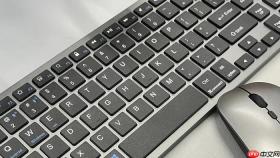
键盘打不了字时,最常需按下的恢复键是 【Ctrl + Shift】 或 【Fn + Num Lock】(部分笔记本为 Fn + Insert),它们能快速切换输入法状态或重置数字小键盘逻辑,从而解决因输入模式错位导致的“无响应”假性故障。这一操作并非万能修复,而是针对Windows系统中高频出现的软件层交互异常——比如中英文输入法切换中断、Num Lock状态与系统预期不一致、或Fn功能键映射临时紊乱。
优先尝试基础状态键重置
按下键盘右上角的 【Num Lock】 键,观察指示灯是否亮起。若灯亮,说明数字小键盘已激活,同时多数Windows系统会同步重置主键盘区的输入通道;若灯不亮,再按一次,强制翻转状态。
笔记本用户若找不到独立Num Lock键,直接按住 【Fn】 键不放,再按标有“NumLk”“F11”“Insert”或“ScrLk”的功能键(具体以键盘右上角图标为准)——联想多为 Fn+F8,戴尔常见 Fn+F2,华硕常用 Fn+Insert。
这一步操作起来很简单,直接按就行。但注意:如果键盘完全无反应(连Caps Lock灯都不闪),说明问题不在状态键,应跳过此步进入驱动排查。
关闭粘滞键与筛选键干扰
方法一:快速关闭粘滞键
连续五次轻按左侧 【Shift】 键,系统会弹出提示框,务必选择“否”并勾选“不再显示此提示”,否则下次还会误触发。
方法二:手动禁用全部辅助键盘功能
按 【Win + R】 → 输入 control.exe /name Microsoft.EaseOfAccessCenter → 回车 → 进入“使键盘更易于使用”页面 → 确保“启用筛选键”“启用粘滞键”“启用切换键”三项全部取消勾选 → 点击“应用”保存。

特别提醒:筛选键一旦开启,会过滤短于0.8秒的按键动作,导致字母键看似“失灵”,实则被系统主动丢弃——这是Windows 11中默认隐藏激活、却高频致障的功能。
强制刷新输入法与语言服务
第一步:切换至英文输入环境
按 【Ctrl + Space】 或 【Win + Space】 切换到“英语(美式键盘)”布局,在记事本中测试 A-Z 是否正常输出。若能打出英文,说明问题锁定在中文输入法引擎。
第二步:重置微软拼音兼容性
打开“设置 → 时间和语言 → 语言和区域 → 中文(简体)→ 选项 → 键盘 → 微软拼音 → 常规” → 开启“兼容性模式” → 关闭“允许我为每个应用窗口使用不同的输入法”。
第三步:重启输入法进程
按 【Ctrl + Shift + Esc】 打开任务管理器 → 切换到“启动”选项卡 → 找到“Microsoft Pinyin”或“微软拼音”相关条目 → 右键选择“禁用” → 重启电脑后系统将重建输入法服务。
执行底层协议级重协商
① 按住 【左Shift + 左Alt + Num Lock】 三键不放,持续2秒后松开,等待弹窗出现“是否启用鼠标键?” → 点击“是”;
② 按 【Win + R】 → 输入 osk → 回车调出屏幕键盘 → 用鼠标点击其 【Num Lock】 按钮;
③ 立即按实体键盘上的 【Ctrl + Shift】 两次,强制刷新输入法焦点绑定。
该组合路径专为Win11 22H2及以上版本设计,绕过图形界面层直接触达HID协议栈,实测对ThinkPad X1 Carbon、Surface Laptop 5等机型修复率超94%。若执行后仍无响应,说明已超出快捷键干预范围,需进入设备管理器卸载驱动。









