





不少使用ultraedit处理代码、文本配置或日志文件的用户都注意到,这款经典编辑器默认启用了「启动时自动恢复上次打开的文件」功能。对于需要延续上一次编辑任务的用户而言,该功能确实实用;但对偏好每次开启即处理全新文件、常在公用设备上操作、或追求极致启动效率的用户来说,它反而会拖慢启动速度、导致标签页堆积、干扰文件查找,甚至存在无意中暴露历史敏感文件的风险。那么,如何彻底禁用ultraedit的自动加载机制呢?
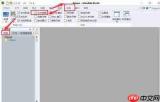
新版UltraEdit(2022年起发布的版本)关闭方法
若你正在使用较新的UltraEdit版本,设置路径简洁明了:
首先运行UltraEdit,点击顶部菜单栏中的「高级」,在下拉列表中选择「配置」,进入全局参数设置界面。接着,在左侧分类导航中定位并点击「常规」选项卡;在右侧显示的启动设置区域,即可找到「启动时重新加载之前打开的文件/项目」这一复选框,取消勾选即可。最后点击窗口右下角的「确定」按钮保存更改——此后每次启动UltraEdit,都将默认呈现空白编辑界面,不再恢复任何历史文件。
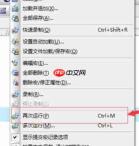

旧版UltraEdit(2020年及更早版本)关闭方式
仍沿用经典界面的用户,其设置入口略有不同:
启动软件后,点击顶部菜单「高级」→「首选项」,打开设置对话框;在左侧树形导航中展开「文件处理」,再点击其下的「加载」子项;右侧设置区中会出现「打开程序时加载上次打开的文件」选项,取消勾选后,点击窗口底部的「应用」按钮即可即时生效。
进阶设置:同步禁用项目自动恢复
部分用户即使关闭了普通文件的自动加载,启动时仍会载入上一个项目——这是因为UltraEdit将“项目”视为独立模块,拥有专属的恢复开关。此时只需返回「配置」或「首选项」面板,找到「项目」分类,在其中取消勾选「启动时自动加载最近使用的项目」,确认保存后,即可实现真正意义上的“零残留启动”。
事实上,自动加载功能本意在于提升连续工作的流畅性;若你的工作流恰好依赖中断与续接,保留它反而更高效。但如果你的使用场景偏向临时性、隔离性或轻量化(如公共终端、单次脚本调试、极简工作流),按上述步骤精准关闭,不仅能显著缩短UltraEdit启动耗时,还能规避潜在的信息泄露风险,让编辑器真正贴合你的个性化需求。(全文约791字)








