





win10 桌面文件太多时,系统自带的“自动整理”并不是手机那种一键智能归类,而更像是 自动排列图标、按条件排序 和把桌面文件夹迁到更合适的位置。先把这一点想清楚,你后面做的设置才会真正解决杂乱,而不是只让图标临时排整齐一点。
先用桌面右键里的“查看”和“排序方式”做基础整理
在桌面空白处右键,先看 查看 里的 自动排列图标,再结合 排序方式 按名称、类型或修改日期整理。这个动作最适合解决“图标堆得到处都是”的混乱感,但它不会自动帮你把文件归进文件夹,只是先让桌面秩序恢复正常。
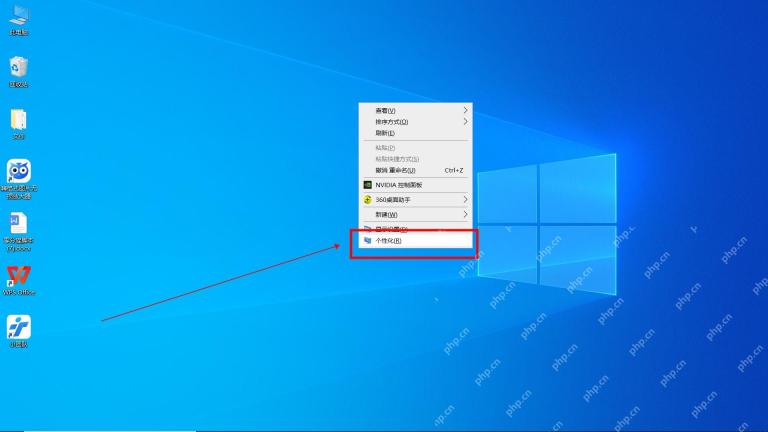
桌面长期堆文件时,先进入桌面系统文件夹属性
如果你的问题不是图标摆不齐,而是桌面本身成了大型收纳区,就打开资源管理器,找到左侧的 桌面 系统文件夹并进入 属性。这一步的意义,是把“桌面视觉混乱”和“桌面存放位置不合理”这两个问题分开处理。
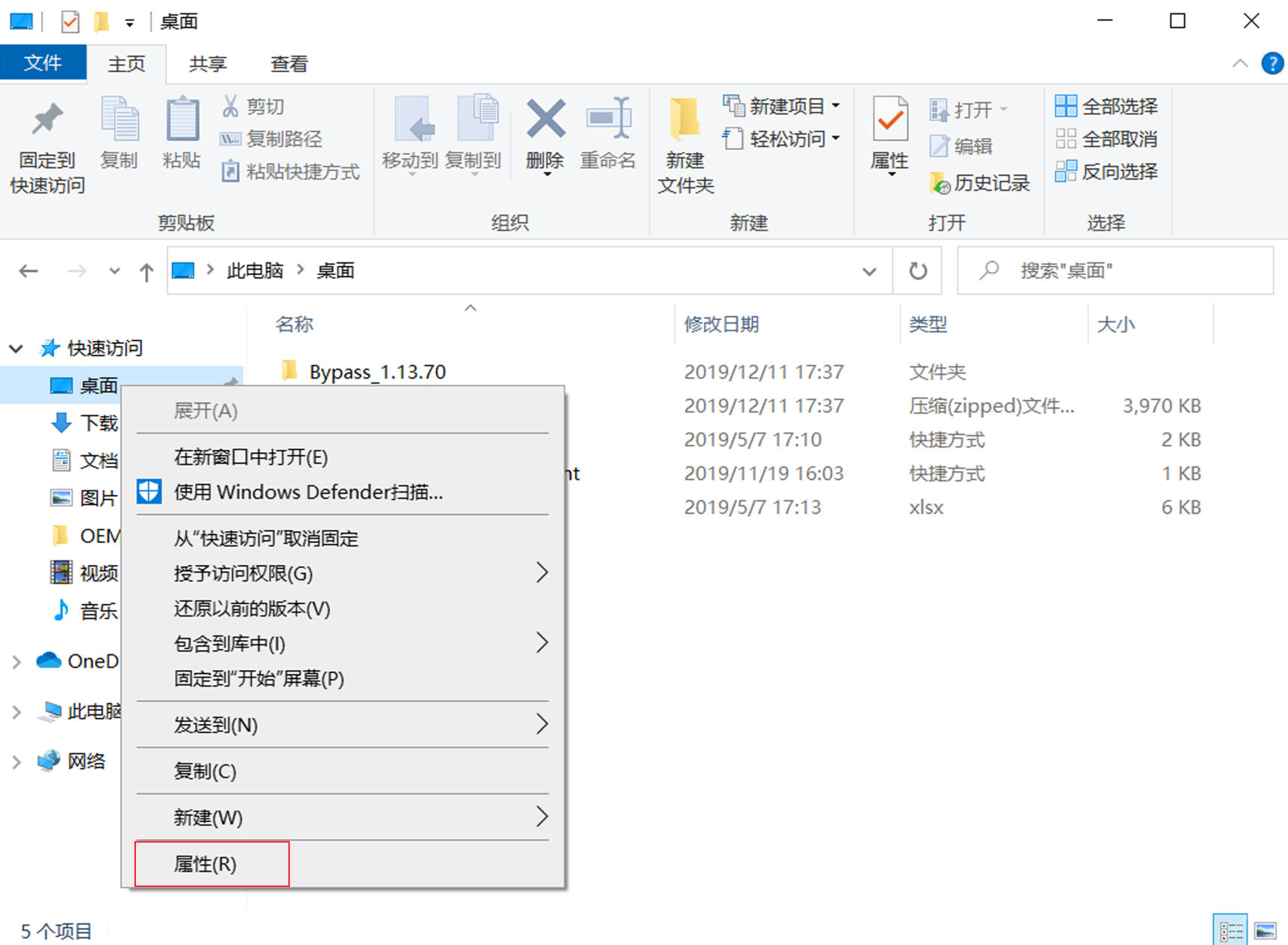
需要长期减压时,可以把桌面位置迁到别的分区
在桌面文件夹属性里切到 位置 选项卡,就能把桌面的实际存放路径迁到 D 盘或其他更宽松的分区。这样做不会自动帮你分类文件,但能明显减轻 C 盘压力,也更方便你后续单独为桌面内容建立整理规则。

直播间话术巡检-windows
下载
直播话术巡检系统(Windows版) — 实时语音转写、关键词检测、场景自动切换、告警推送、大屏可视化。支持 Windows VB-Cable 虚拟声卡音频采集,阿里云 ASR 实时识别。一键启动脚本,自动安装环境。
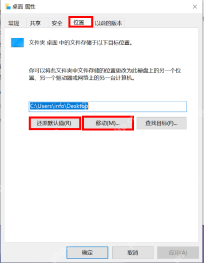
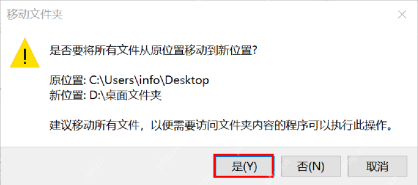
确认迁移后,让原桌面文件整体搬过去
系统弹出移动确认时,通常建议把现有桌面内容一起迁过去。这样做的好处是旧文件不会散落在新旧两个位置里,后面你再配合“按类型建文件夹”“临时下载不落桌面”这类习惯,桌面就更容易长期保持整洁。
真正想少堆桌面,关键还是建立简单归档习惯
系统能帮你的,是把桌面排整齐、把位置挪合适,但“自动整理”最终还是要靠你把截图、安装包、待办文档和长期资料分开放。哪怕只在桌面建 3 到 5 个固定文件夹,比如“临时”“待处理”“归档”,效果都会比单纯反复点自动排列更持久。





