





win10 想让系统自动帮你清一部分垃圾,最稳的原生办法就是打开 存储感知。它不会像第三方清理软件那样一上来扫一大堆你看不懂的项目,而是让 windows 定期处理临时文件、回收站和部分本地无用内容,更适合长期省心使用。
先进入“设置 > 系统 > 存储”
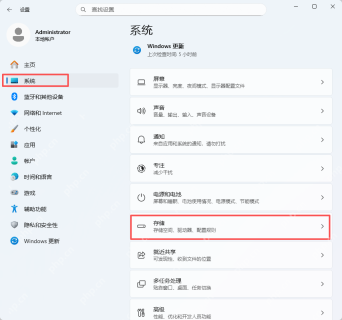
按 Win + I 打开设置,进入 系统 后找到 存储。这一步的意义不是马上删除东西,而是先把自动清理功能放回系统自己的存储管理链路里,后面无论你是手动清还是自动清,都更容易统一管理。
先把“存储感知”开关打开
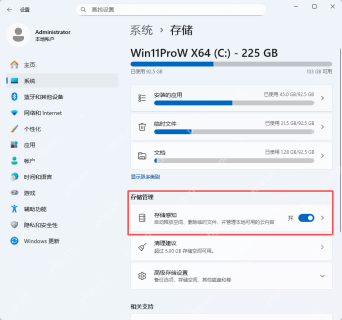
进入存储页以后,先把 存储感知 打开。只开这一层,系统就已经有机会在空间紧张时自动帮你做一部分清理;如果你希望它按固定节奏运行,还可以继续进入详细设置再把规则补齐。
再配置运行频率、回收站和下载文件夹规则
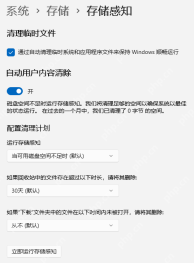
进入存储感知详细页后,把 运行频率、回收站保留天数 和是否清理下载文件夹这些选项设成符合你习惯的规则。建议先从温和方案开始,比如让它只清理临时文件和回收站;下载文件夹自动删这种更激进的选项,确定自己习惯后再开。

自动清理省心,但不等于不用看磁盘空间结构
存储感知适合做“持续打扫”,不适合解决所有磁盘空间问题。要是你空间主要被大型游戏、视频素材、虚拟机或工作文件吃满,单靠它不会有太夸张的释放效果;这时候还得结合应用卸载、文件迁移或手动清理来处理。
第一次开启后,建议手动跑一遍看结果
很多版本的存储感知都支持“立即运行”或类似按钮。第一次配置好以后,手动执行一遍最直观,这样你能马上看到它实际清掉了什么,也能判断当前规则是不是过宽或过窄,后面就更容易长期放心交给系统处理。








