





新移动硬盘插mac无反应,需依次检查物理连接(原装线、接口匹配、指示灯)、启用访达“外置磁盘”显示、用磁盘工具手动装载灰色卷宗、验证文件系统格式(ntfs需额外驱动或转exfat)、修复写入权限。
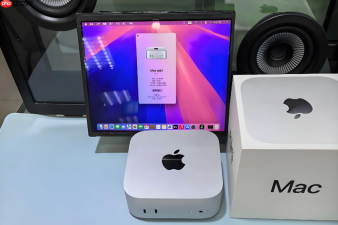
刚拿到一块新移动硬盘,插到MacBook上却没反应,桌面不显示图标,访达边栏里也找不到设备——这不是硬盘坏了,而是连接流程没走对或系统没认全。
确认物理连接是否到位
用硬盘自带的原装数据线,一端插入移动硬盘,另一端插入Mac的USB-C或Thunderbolt 4接口。若Mac是较老型号(如2015款MacBook Pro),需确认接口类型匹配:USB-A硬盘必须通过USB-A转USB-C转换器接入,且【务必避开第三方廉价转接头,极易导致供电不足或识别失败】。
插稳后观察硬盘指示灯是否常亮或规律闪烁;若灯不亮,换一个Mac接口重试,或直接换根线——很多“无法识别”问题,根源就在这一根线。
检查硬盘是否被系统装载
打开“访达”→点击菜单栏“访达”→“设置”→切换到“通用”标签页→确保勾选了“外置磁盘”和“硬盘”两项。这一步决定硬盘图标是否出现在桌面和边栏。
若已勾选但仍未显示,按 Command + 空格 打开聚焦搜索,输入“磁盘工具”并回车→在左侧“外置”分类下找你的硬盘名称。如果名字呈灰色且右侧标着“未装载”,点它→顶部工具栏点“装载”。
这步操作能唤醒处于假死状态的硬盘,尤其适用于曾被强制拔出、或Mac休眠后重新连接的场景。
验证文件系统格式是否兼容
方法一:快速自查格式
在桌面或访达边栏中找到移动硬盘图标→右键(或双指轻点)→“显示简介”→下滑至“格式”栏,查看值是 NTFS、APFS、ExFAT 还是 Mac OS 扩展。

方法二:用磁盘工具精确定位
打开“磁盘工具”→左侧选中该硬盘(注意不是下面的卷宗,是顶层设备名)→右侧面板中“宗卷信息”区域明确标注“文件系统”类型。
若显示为 NTFS:Mac 默认只能读取,不能写入,需额外处理;若为 ExFAT 或 APFS,则继续下一步权限检查;【若显示为 FAT32,且硬盘容量>32GB,说明分区异常,可能无法稳定读写】。
修复写入权限(针对可识别但无法拖入文件)
第一步:右键硬盘图标→“显示简介”→拉到底部“共享与权限”区域。
第二步:点右下角锁形图标,输入管理员密码解锁。
第三步:在用户列表中选中你的账户→将权限从“只读”改为“读与写”。
第四步:点左下角齿轮图标→“应用到 enclosed items”。
这一步会递归修改硬盘内所有文件夹的权限,耗时取决于内容量,中途不可中断。若提示“部分项目无法更改”,说明有系统隐藏文件受保护,跳过即可,不影响日常使用。
启用NTFS写入支持(仅限NTFS格式硬盘)
方法一:安装赤友NTFS助手(推荐新手)
官网下载安装包→完成安装后重启Mac→插上NTFS硬盘→软件自动弹窗提示“检测到只读NTFS设备”,点“开启可写”即可。
方法二:用EaseUS NTFS For Mac(适合多设备用户)
启动软件→输入激活码解锁→在设备列表中选中你的NTFS硬盘→点击“开启可写”按钮→状态变为“可写的”后,即可自由复制、编辑、删除。
两种工具均支持M系列芯片及macOS Sequoia系统,无需命令行,无后台进程残留。安装后无需每次手动开启,插上即用。


